



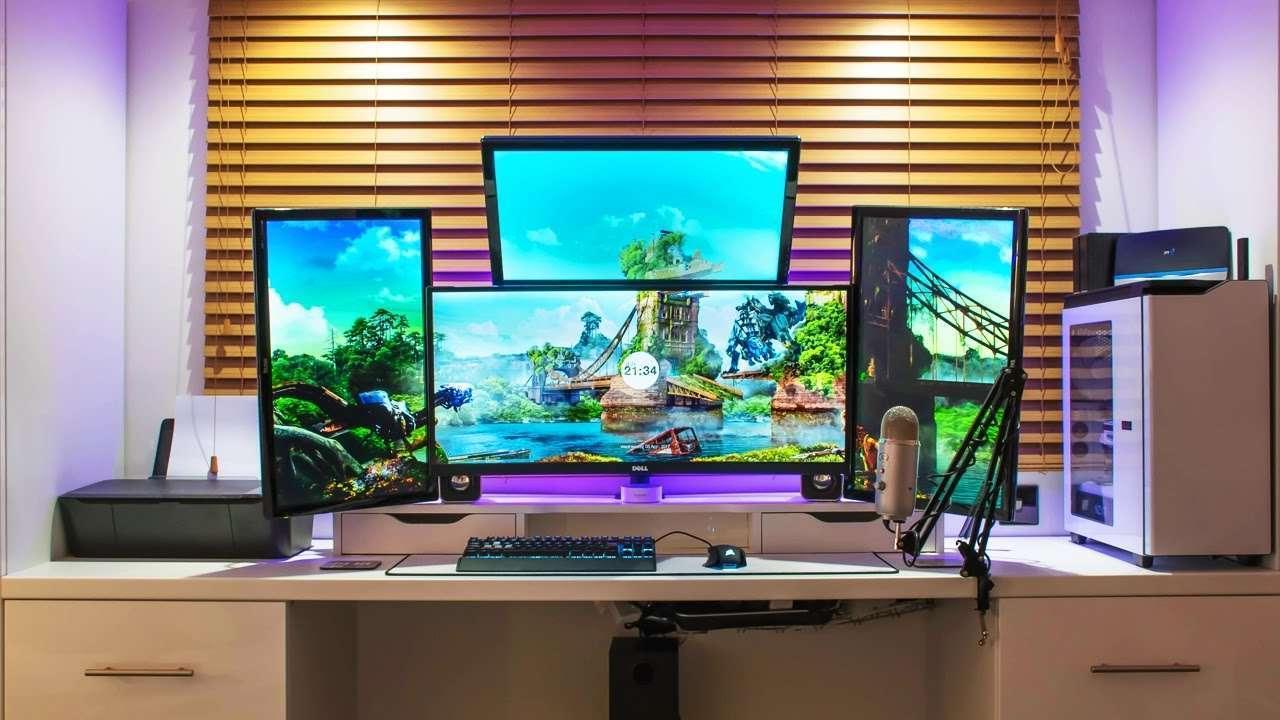
La mejor manera de transformar tu productividad y experiencia de juego es crear una configuración ideal de 4 monitores, la más radical, ofreciendo un amplio espacio de pantalla y una experiencia visual inmersiva. Esta guía cubre todo lo que necesitas saber para configurar el mejor equipo de 4 monitores.
¿Qué es una configuración de 4 monitores?
Una configuración de 4 monitores implica conectar cuatro pantallas a una sola computadora, lo que permite a los usuarios ampliar su espacio de trabajo digital.

Esta configuración es popular entre profesionales, jugadores y creadores de contenido que requieren un amplio espacio de pantalla para realizar múltiples tareas y disfrutar de experiencias inmersivas.
¿Por qué elegir una configuración de 4 monitores?
- Productividad mejorada
Con una configuración de 4 monitores, puede mantener visibles simultáneamente materiales de referencia, herramientas de comunicación y documentos de trabajo sin tener que cambiar constantemente de ventana. Esto reduce el tiempo que se tarda en cambiar de contexto y ayuda a concentrarse en tareas complejas.
- Multitarea mejorada
Los monitores múltiples le permiten separar diferentes flujos de trabajo y aplicaciones en pantallas dedicadas. Puede supervisar fácilmente las fuentes de datos, editar documentos, gestionar las comunicaciones y acceder a recursos sin la frustración de tener que minimizar y maximizar ventanas constantemente.
- Mejor experiencia de juego
Los jugadores se benefician de un campo de visión más amplio en los juegos compatibles, lo que crea una experiencia más inmersiva. También puedes jugar en un monitor mientras usas otros para guías de juego, herramientas de streaming o plataformas de comunicación.
- Gestión eficiente del flujo de trabajo
Los profesionales que trabajan con múltiples aplicaciones (como desarrolladores, diseñadores, analistas financieros y editores de video) pueden organizar sus herramientas de manera lógica en una configuración de cuatro monitores, creando un espacio de trabajo intuitivo que refleja su flujo de trabajo mental.
Componentes esenciales para la mejor configuración de 4 monitores
| Factor | Características principales |
| Tarjeta gráfica | Admite más de 4 salidas (DisplayPort, HDMI), compatibilidad con 4K y VRAM alta para un rendimiento fluido. |
| Selección de monitor | Resolución mínima de 1080p, tamaño de 24 a 32 pulgadas, panel IPS para precisión de color, compatibilidad con montaje VESA |
| Solución de montaje | Soportes de escritorio, soportes de pared u opciones independientes para un posicionamiento ergonómico |
| Cables y adaptadores | HDMI de alta velocidad, DisplayPort, USB-C, adaptadores activos si es necesario |
| Configuración óptima | Diseños: cuadrícula de 2x2, fila horizontal o monitor principal centrado con tres pantallas auxiliares |
| Unidad de fuente de alimentación (PSU) | Potencia suficiente para GPU y monitores, protección contra sobretensiones para mayor seguridad. |
| Software y controladores | Compatibilidad con software para múltiples pantallas, compatibilidad con controladores de GPU, herramientas de administración de pantalla |
| Escritorio y espacio | Superficie resistente, al menos 60 pulgadas de ancho para 4 monitores, sistema de gestión de cables. |
Guía paso a paso para una configuración de 4 monitores
Paso 1. Planifique la distribución de su monitor
Los mejores diseños para la productividad

Diseño 1 superior, 3 inferiores: ideal para flujos de trabajo pesados donde una pantalla principal está dedicada a las tareas principales mientras que las demás admiten aplicaciones secundarias.

Diseño de cuadrícula 2x2: ideal para realizar múltiples tareas y monitorear varias aplicaciones simultáneamente.
Los mejores diseños para Gamin

3 diseños horizontales, 1 vertical: perfecto para jugar en las tres pantallas principales mientras se usa el monitor vertical para chatear, usar guías o monitorear el rendimiento.

Configuración envolvente (3 + 1 superior): ofrece una experiencia de juego inmersiva con visión periférica mientras se controla el contenido adicional que se encuentra arriba.
Paso 2. Elige los monitores adecuados
Características clave a tener en cuenta:
- Resolución: apunte a al menos 1440p (2K) para productividad y 4K para juegos inmersivos.
- Frecuencia de actualización: para juegos, priorice los monitores con frecuencias de actualización de 120 Hz o superiores para obtener imágenes más fluidas.
- Tipo de panel: Los paneles IPS ofrecen una mejor precisión de color, mientras que los paneles VA proporcionan un contraste más profundo.
- Tamaño del bisel: opte por biseles delgados para minimizar las distracciones al cambiar de pantalla.
Recomendaciones del monitor:
- Para productividad: Dell UltraSharp U2723QE (27 pulgadas, 4K, USB-C).
- Para juegos: LG UltraGear 27GN950-B (27 pulgadas, 4K, 144 Hz).
Paso 3. Verificar la compatibilidad del hardware
Requisitos de la tarjeta gráfica
- Asegúrese de que la GPU admita una resolución de 4K y tenga la VRAM adecuada (8 GB como mínimo) para mantener un rendimiento fluido al ejecutar cuatro pantallas simultáneamente.
- GPU recomendadas: NVIDIA GeForce RTX 4080, AMD Radeon RX 7900 XTX para un rendimiento de alto nivel.
Conectividad del monitor
- Verifique los puertos disponibles (HDMI, DisplayPort, USB-C) tanto en los monitores como en su GPU.
- Utilice adaptadores DisplayPort activos si su GPU tiene salidas limitadas.
Paso 4. Opte por soluciones de montaje
Opciones de montaje del monitor
- Soporte para cuatro monitores: ideal para ahorrar espacio en el escritorio y permitir ajustes.
- Soportes de pared: para una estética limpia y flotante y más espacio en el escritorio.
Para una configuración con cuatro monitores, un soporte para monitor es la opción más popular para mantener el espacio de trabajo organizado y ergonómico. Busca brazos totalmente ajustables para inclinación, giro y rotación en la lista de soportes para monitor de Spacet .
Paso 5. Monitores de posición
Organiza los monitores para que se adapten a tu flujo de trabajo. Las configuraciones más comunes incluyen:
- Cuadrícula 2x2: ideal para realizar múltiples tareas de forma equilibrada y tener una visualización simétrica.
- Fila horizontal: adecuada para aplicaciones amplias como edición de video.
- Primario + 3 Auxiliares: Mantenga el foco central en la tarea principal con espacio adicional para aplicaciones secundarias.
Asegúrese de tener en cuenta las consideraciones ergonómicas:
- Mantenga el monitor principal a la altura de los ojos para reducir la tensión del cuello.
- Coloque los monitores secundarios en un ligero ángulo para facilitar la visualización.
- Utilice una silla y un escritorio ajustables para mantener una postura cómoda.
Paso 6. Conectar los monitores
Utilice cables de alta calidad para conectar cada monitor a su PC y garantizar una salida estable y de alta resolución. Dependiendo de la GPU y los puertos del monitor, podría necesitar adaptadores activos (por ejemplo, de DisplayPort a HDMI) para conectar todo sin problemas y garantizar que el sistema reconozca todas las pantallas de la configuración de 4 monitores.
Elementos esenciales:
- HDMI 2.0 o DisplayPort 1.4 para 4K
- USB-C (si la GPU y el monitor lo admiten)
- Adaptadores activos para compatibilidad
Paso 7. Instalar el software y configurar la pantalla
Configuración de Windows:
- Vaya a Configuración de pantalla > Varias pantallas > Extender estas pantallas.
- Organice el diseño virtual para que coincida con su configuración física.
Configuración de macOS:
- Abra Preferencias del Sistema > Pantallas > Disposición.
- Arrastre y coloque los monitores para reflejar su configuración física.
Configuración específica para juegos:
- Utilice NVIDIA Surround o AMD Eyefinity para habilitar vistas panorámicas.
- Ajuste el campo de visión (FoV) en el juego para maximizar la ventaja ultra amplia.
Acceda a la configuración de pantalla de su sistema operativo para personalizar:
- Resolución y frecuencia de actualización
- Orientación de la pantalla
- Selección del monitor principal
Paso 8. Optimizar el flujo de trabajo
Asigna tareas específicas a cada monitor para optimizar tu trabajo. Por ejemplo:
- Monitor 1: Espacio de trabajo principal (por ejemplo, editor de código, aplicaciones activas)
- Monitor 2: Comunicación (por ejemplo, correo electrónico, aplicaciones de mensajería)
- Monitor 3: Investigación (por ejemplo, navegadores web, documentación)
- Monitor 4: Monitoreo de medios o del sistema
Cómo configurar 4 monitores en una computadora
- Compruebe la compatibilidad del hardware: asegúrese de que su tarjeta gráfica admita al menos cuatro pantallas y que su placa base tenga suficientes salidas de vídeo.
- Conectar monitores: Usa los cables adecuados para conectar cada monitor a tu PC. Si tu GPU no tiene suficientes puertos, usa una estación de acoplamiento o un divisor de pantalla.
- Configurar ajustes de pantalla: acceda a la configuración de pantalla de su sistema operativo para organizar los monitores, ajustar las resoluciones y elegir una pantalla principal.
- Optimice el rendimiento: asegúrese de que los controladores de su GPU estén actualizados y utilice software de múltiples monitores para una personalización avanzada.
Cómo configurar 4 monitores con una computadora portátil
- Revisa los puertos de tu portátil: Identifica los puertos disponibles (HDMI, USB-C, DisplayPort). La mayoría de los portátiles admiten uno o dos monitores de forma nativa.
- Utilice una estación de acoplamiento: invierta en una estación de acoplamiento que admita varias pantallas externas para conectar hasta cuatro monitores.
- Configurar pantallas: acceda a la configuración de pantalla de su computadora portátil para organizar y personalizar el diseño del monitor.
- Consideraciones de energía: asegúrese de que la estación de acoplamiento y la computadora portátil tengan un suministro de energía adecuado para manejar varios monitores.
Cómo convertir 4 pantallas en 1
- Habilitar expansión de pantalla: utilice el modo "Extender" de su sistema operativo para fusionar monitores en una pantalla continua.
- Software de tarjeta gráfica: utilice herramientas como NVIDIA Surround o AMD Eyefinity para crear una pantalla unificada en varios monitores.
- Calibrar monitores: ajuste las resoluciones, la corrección del bisel y alinee las pantallas para garantizar una experiencia visual perfecta.
- Soporte de aplicaciones: asegúrese de que su software admita pantallas grandes y personalice la gestión de ventanas para un uso eficiente.
Desafíos y soluciones comunes
1. Problemas de compatibilidad de hardware
Desafío: Es posible que las computadoras modernas no siempre admitan una configuración de 4 monitores debido a limitaciones en los puertos disponibles (HDMI, DisplayPort, DVI) o capacidad insuficiente de la GPU.
Solución:
- Comprueba las especificaciones de la GPU: Asegúrate de que tu tarjeta gráfica admita cuatro salidas. Para tareas exigentes, como el análisis SEO en varias pantallas, considera GPU de alto rendimiento (p. ej., NVIDIA RTX 4060 o AMD Radeon RX 7600).
- Utilice adaptadores de pantalla: si su GPU no tiene suficientes puertos, utilice adaptadores DisplayPort a HDMI activos o convertidores USB-C a HDMI.
- GPU externa (eGPU): para computadoras portátiles o PC compactas, invierta en un gabinete de GPU externa para ampliar la compatibilidad con el monitor.
2. Desajustes en la resolución y la frecuencia de actualización
Desafío: Conectar monitores con diferentes resoluciones y frecuencias de actualización puede generar un rendimiento de pantalla inconsistente o problemas de compatibilidad con su configuración de 4 monitores.
Solución:
- Especificaciones del monitor Match: utilice monitores con resolución y frecuencias de actualización idénticas (por ejemplo, 1080p a 60 Hz) para evitar retrasos visuales.
- Ajustar la configuración de pantalla: en Windows, vaya a Configuración > Sistema > Pantalla y ajuste manualmente la resolución y la escala para que coincidan en todas las pantallas.
- GPU de alto rendimiento: invierta en una GPU que admita 4K o múltiples pantallas 1440p si es necesario.
3. Gestión de cables
Desafío: una configuración de 4 monitores aumenta el desorden de cables, lo que provoca ineficiencia en el espacio de trabajo y posible interferencia de señal.
Solución:
- Enrutamiento de cables: use clips para cables, bridas y bandejas debajo del escritorio para organizar y asegurar los cables.
- Cables de alta calidad: utilice cables HDMI 2.1, DisplayPort 1.4 o USB-C certificados para una calidad de señal óptima.
- Estaciones de acoplamiento: para computadoras portátiles, una estación de acoplamiento para múltiples pantallas reduce la dispersión de cables y simplifica la conectividad.
4. Disposición de la pantalla y ergonomía
Desafío: La colocación incorrecta del monitor en la configuración de 4 monitores puede provocar tensión en el cuello, fatiga ocular y disminución de la productividad.
Solución:
- Disposición óptima: coloque el monitor principal directamente en frente, con las pantallas secundarias en un ángulo de 30 grados.
- Brazos de monitor: invierta en brazos de monitor ajustables compatibles con VESA para lograr una altura e inclinación personalizadas.
- Posicionamiento a la altura de los ojos: coloque la parte superior de cada monitor a la altura de los ojos para mantener una postura neutral del cuello.
5. Gestión de energía y calor
Desafío: utilizar cuatro monitores aumenta el consumo de energía y genera calor significativo.
Solución:
- Fuente de alimentación: asegúrese de que su fuente de alimentación (PSU) tenga potencia suficiente (al menos 750 W para configuraciones de múltiples GPU).
- Soluciones de enfriamiento: use ventiladores adicionales en el gabinete y controle la temperatura ambiente para evitar el sobrecalentamiento.
- Configuración de eficiencia energética: habilite las funciones de ahorro de energía de la GPU y utilice monitores energéticamente eficientes (por ejemplo, modelos con retroiluminación LED).
6. Configuración del software y solución de problemas
Desafío: Administrar múltiples pantallas en el software puede ser complicado, lo que genera errores de detección de pantalla o parpadeo de la pantalla.
Solución:
- Herramientas de administración de pantalla: utilice software como Display Fusion o Windows Snap Assist para una mejor administración de ventanas.
- Actualizaciones de controladores: actualice periódicamente los controladores de la GPU a través de NVIDIA GeForce Experience o AMD Adrenalin.
- Configuración de pantalla de Windows: reconfigure las opciones de múltiples pantallas y establezca una pantalla principal a través de Configuración > Sistema > Pantalla.
7. Monitor no detectado
Desafío: el sistema operativo no reconoce uno o más monitores.
Solución:
- Comprobar las conexiones: asegúrese de que todos los cables estén conectados de forma segura y que los puertos funcionen.
- Detección de fuerza: en Windows, vaya a Configuración > Sistema > Pantalla y haga clic en "Detectar" para forzar el reconocimiento del monitor.
- Configuración del BIOS: verifique que la compatibilidad con múltiples monitores esté habilitada en el BIOS, si corresponde.
- Cambio de hardware: pruebe el monitor en otro sistema o utilice cables alternativos para identificar problemas de hardware.
8. Parpadeo o desgarro de pantalla
Desafío: Los monitores pueden presentar parpadeos o desgarros en la pantalla, lo que provoca interrupciones visuales.
Solución:
- Sincronización de frecuencia de actualización: asegúrese de que todos los monitores estén configurados con la frecuencia de actualización correcta y coincidente.
- Habilitar V-Sync o G-Sync: habilite la sincronización vertical (V-Sync) o tecnologías de sincronización adaptativa como NVIDIA G-Sync o AMD FreeSync.
- Reemplace los cables: utilice cables blindados de alta calidad para evitar interferencias.
- Aislamiento de energía: asegúrese de que los monitores y la computadora estén en el mismo circuito de energía para evitar ruido eléctrico.
9. Retraso en el rendimiento
Desafío: utilizar cuatro monitores puede provocar un rendimiento lento, especialmente durante la multitarea o la renderización.
Solución:
- Actualización de GPU: utilice una GPU potente diseñada para configuraciones de varios monitores, como NVIDIA RTX 4080 o AMD Radeon RX 7900 XT.
- Optimizar la configuración de gráficos: reduzca la resolución o desactive los efectos visuales innecesarios.
- Distribución de tareas: utilice un monitor para tareas que requieren un uso intensivo de la GPU y otros para contenido estático para equilibrar la carga de trabajo.
- Monitoreo de recursos: utilice administradores de tareas como MSI Afterburner para rastrear la carga de GPU y CPU e identificar cuellos de botella.
10. Consideraciones de costos
Desafío: una configuración de 4 monitores requiere una inversión significativa en hardware y accesorios.
Solución:
- Planificación del presupuesto: priorice los componentes esenciales: GPU, monitores y accesorios ergonómicos.
- Opciones renovadas: considere monitores y GPU renovados de alta calidad para ahorrar costos.
- Soluciones de montaje DIY: utilice soluciones DIY como soportes de monitor personalizados para reducir costos sin sacrificar la ergonomía.
Conclusión
Crear la mejor configuración de 4 monitores para trabajar y jugar requiere una planificación minuciosa, hardware de calidad y una configuración inteligente. Con esta guía, estarás en el camino correcto para maximizar tu productividad y sumergirte en experiencias de juego de otro nivel.
¿Buscas soportes de monitor premium, soluciones ergonómicas y consejos de expertos? Explora el blog de Spacet para más guías y descubre nuestros innovadores productos diseñados para mejorar tu espacio de trabajo y tu estación de gaming.



Compartir: