


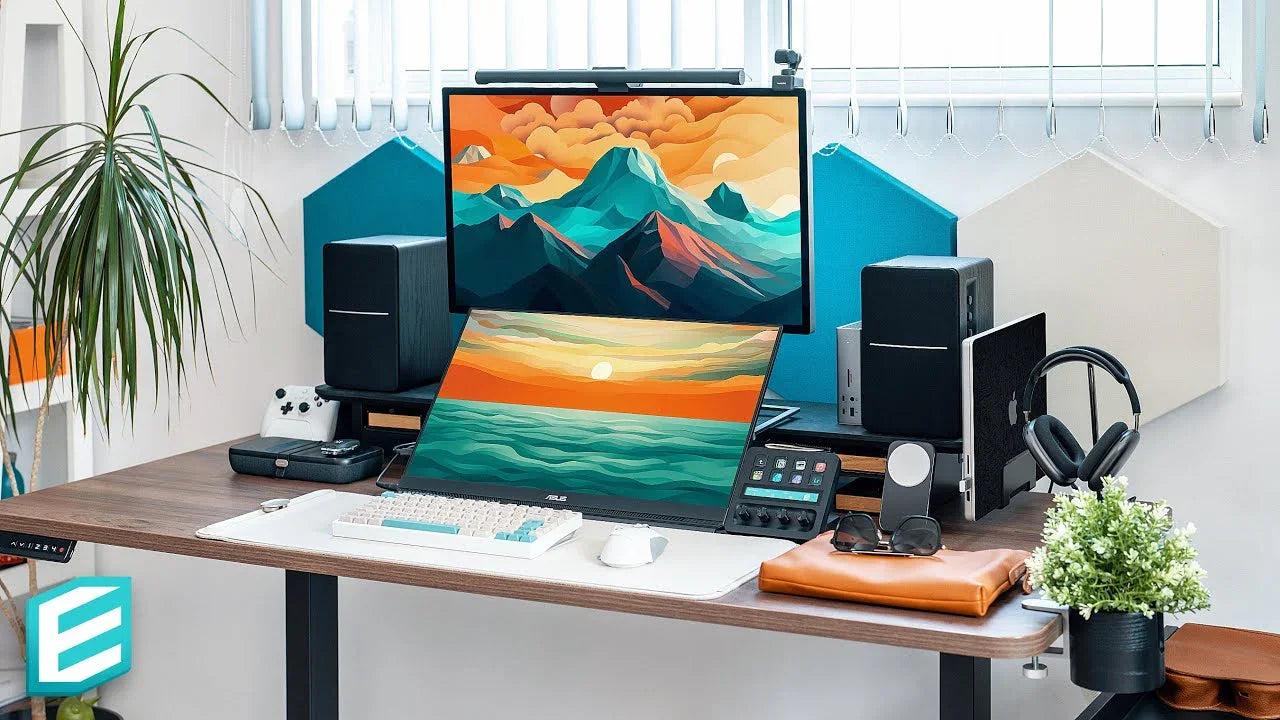
En el acelerado mundo digital actual, una configuración eficiente de estaciones de trabajo con monitores apilados ofrece más espacio de pantalla y ahorra espacio en el escritorio, lo que las hace ideales para profesionales, gamers y creadores. Esta guía explica todo lo necesario para configurar monitores apilados, desde la elección de la pantalla adecuada hasta la optimización de la ergonomía y la configuración para obtener el mejor rendimiento.
¿Qué son los monitores apilados?
Una configuración de monitores apilados implica colocar un monitor sobre otro en lugar de uno al lado del otro. Esta disposición permite ahorrar espacio en el escritorio y mejora la eficiencia del flujo de trabajo, lo que la convierte en la opción preferida para quienes trabajan en programación, diseño, trading y streaming. 
Al apilar los monitores verticalmente, los usuarios pueden maximizar el espacio de la pantalla sin necesidad de un escritorio más amplio, lo que resulta especialmente beneficioso en espacios de trabajo pequeños. Desde un punto de vista técnico, una configuración de monitores apilados requiere una cuidadosa consideración de las especificaciones del monitor, como la resolución, la frecuencia de actualización y la compatibilidad VESA.
A continuación se muestran algunas especificaciones técnicas de los monitores apilados:
| Característica | Descripción |
| Tipo de configuración | Apilamiento vertical de dos o más monitores |
| Tamaño del monitor | Generalmente de 24" a 32" para una mejor visibilidad |
| Resolución | 1080p, 1440p o 4K para una claridad óptima |
| Frecuencia de actualización | De 60 Hz a 144 Hz para imágenes más fluidas |
| Compatibilidad VESA | Necesario para soportes o bases de monitor |
| Ángulo de visión | Inclinación ajustable para un posicionamiento ergonómico. |
| Grosor del bisel | Los biseles delgados mejoran la continuidad de la visualización |
| Relación de aspecto | Comúnmente 16:9, pero existen opciones ultra anchas 21:9 |
| Tipo de panel | IPS para precisión de color, TN para respuesta rápida, VA para contraste |
| Capacidad de peso | Asegúrese de la compatibilidad con los soportes/soportes del monitor |
| Mejores casos de uso | Juegos, programación, comercio, creación de contenido. |
*Nota: Esta tabla es sólo de referencia.
¿Por qué elegir monitores apilados?
Las configuraciones de monitores apilados ofrecen varias ventajas, lo que las convierte en una opción muy efectiva para profesionales, jugadores y personas que realizan múltiples tareas a la vez.
- Optimización del espacio
Una disposición vertical del monitor ahorra valioso espacio en el escritorio, lo que la hace ideal para estaciones de trabajo compactas. Al reducir el espacio horizontal, los usuarios pueden acomodar periféricos adicionales como teclados, tabletas y bases de conexión sin saturar su espacio de trabajo. Esta configuración es especialmente útil para escritorios pequeños y oficinas domésticas donde el espacio es limitado.
- Ergonomía mejorada
Los monitores bien posicionados reducen la tensión del cuello y mejoran la postura al permitir ángulos de visión más naturales. El monitor principal debe estar a la altura de los ojos, mientras que el monitor secundario puede inclinarse hacia abajo para una mayor comodidad de visualización. Los brazos o soportes ajustables para monitores ayudan a ajustar la posición, reduciendo el riesgo de molestias musculoesqueléticas por el uso prolongado.
- Aumento del espacio en pantalla
Con dos pantallas apiladas, los usuarios pueden gestionar múltiples aplicaciones eficientemente sin necesidad de un monitor ultrapanorámico. Esta configuración es especialmente ventajosa para profesionales que trabajan con múltiples ventanas, como desarrolladores, editores de vídeo y analistas financieros. Los usuarios pueden dedicar una pantalla a su flujo de trabajo principal y otra a información complementaria, como materiales de referencia o herramientas de comunicación.
- Inmersión mejorada
Los jugadores y editores de video se benefician de un campo de visión más amplio y un flujo de trabajo mejorado gracias a una pantalla alineada verticalmente. Los streamers, por ejemplo, pueden usar una pantalla para jugar y otra para supervisar las interacciones de chat y las herramientas de streaming. Las frecuencias de actualización más altas (120 Hz o 144 Hz) y las tecnologías de sincronización adaptativa (G-Sync o FreeSync) garantizan una experiencia fluida y sin interrupciones, reduciendo el desenfoque de movimiento y el tearing de pantalla.
Guía paso a paso sobre cómo configurar monitores apilados
Aquí tienes una guía paso a paso sobre cómo configurar monitores apilados para crear un espacio de trabajo ergonómico y eficiente.
Paso 1. Elige los monitores adecuados
- Asegúrese de que ambos monitores tengan tamaños y resoluciones compatibles para mantener la coherencia.
- Busque biseles delgados para minimizar las distracciones y crear una experiencia de visualización perfecta.
- Verifique que los monitores admitan el montaje VESA para una instalación segura.
Paso 2. Elija una solución de montaje
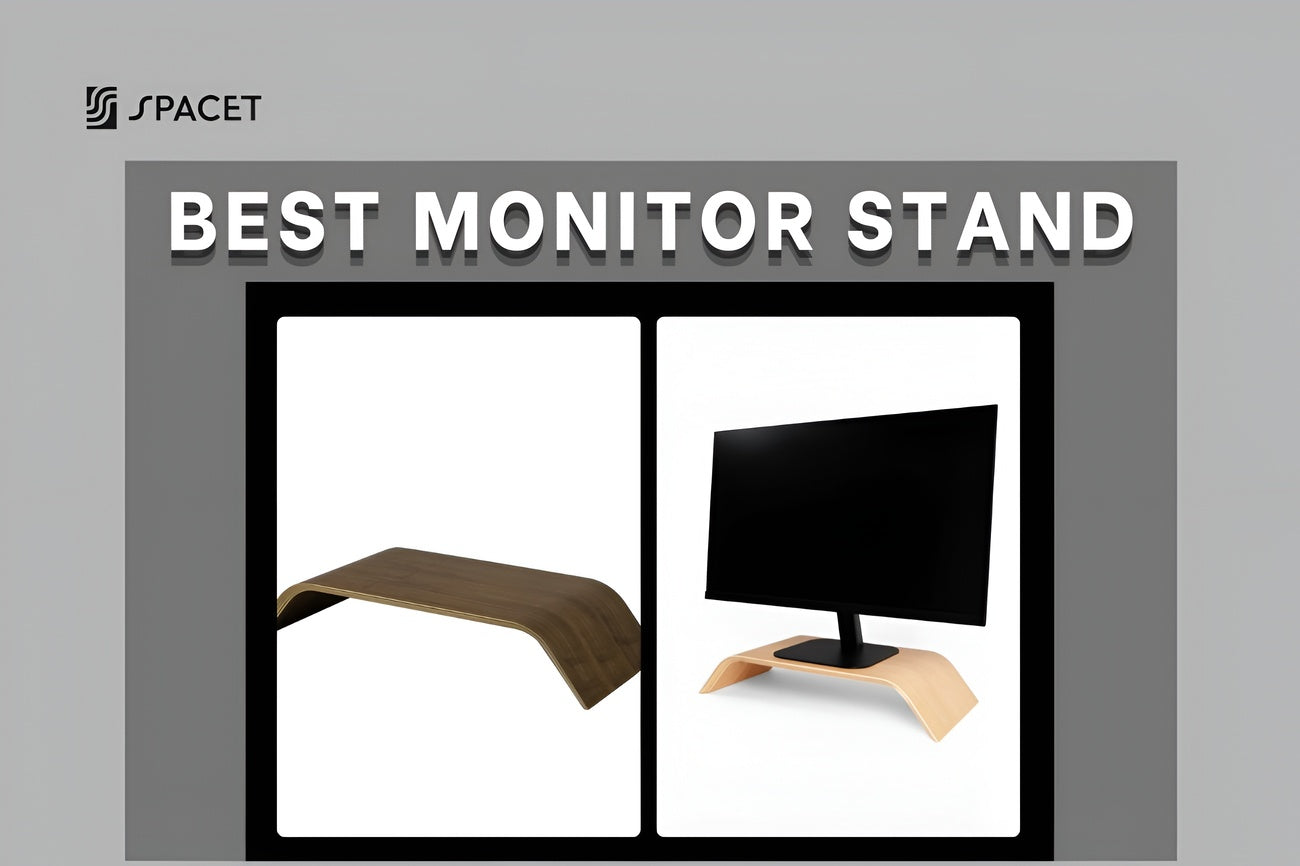
- Soporte para monitor: si su monitor tiene un soporte ajustable, eleve su configuración apilando un monitor sobre otro con el elevador de monitor para lograr una mejor ergonomía y organización.
- Brazo de monitor: un brazo de monitor vertical doble proporciona flexibilidad para ajustar la altura y los ángulos.
- Montaje en pared: ideal si tienes espacio limitado en el escritorio.
>>> Recomendaciones:
Paso 3: Instale el soporte del monitor y conecte los monitores
- Si utiliza un brazo para monitor o un soporte de pared, fíjelo de forma segura a su escritorio o pared y siga las instrucciones del fabricante para la instalación.
- Primero asegure el monitor inferior, alineándolo a la altura de los ojos para lograr una postura ergonómica.
- Coloque el monitor superior, asegurándose de que esté ligeramente inclinado hacia abajo para una mejor visibilidad.
- Ajuste la altura y el ángulo para reducir la tensión del cuello.
Paso 4: Conectar los cables y administrar el cableado
- Utilice clips para cables o bridas con velcro para mantener los cables organizados.
- Si es necesario, utilice cables más largos para un mejor alcance.
- Asegúrese de que ambos monitores estén conectados a su computadora a través de HDMI, DisplayPort o USB-C.
Paso 5. Configurar los ajustes de pantalla
En Windows:
- Haga clic derecho en el escritorio y seleccione Configuración de pantalla.
- Desplácese hacia abajo hasta Reorganizar sus pantallas y arrastre los íconos del monitor para que coincidan con su configuración física.
- Haga clic en cada monitor y ajuste la resolución y la escala para lograr coherencia.
- Habilite Extender estas pantallas para usar ambas pantallas independientemente.
En Mac:
- Abra Preferencias del Sistema → Pantallas → Disposición.
- Arrastre las pantallas para alinearlas correctamente en el espacio virtual.
- Ajuste la configuración de escala para garantizar una apariencia uniforme en todas las pantallas.
- Habilite las pantallas duplicadas si prefiere que ambas pantallas muestren contenido idéntico.
Paso 6. Optimizar la ergonomía
- Posición del monitor principal: coloque el monitor inferior a la altura de los ojos para reducir la tensión en el cuello y los ojos.
- Inclinación del monitor superior: incline el monitor superior ligeramente hacia abajo para obtener un ángulo de visión más natural.
- Distancia de visualización: mantenga una distancia de al menos 20 pulgadas (50 cm) de la pantalla para reducir la fatiga ocular.
- Ajustar el brillo y el contraste: asegúrese de que ambos monitores tengan niveles de brillo y contraste similares para minimizar la incomodidad visual.
Paso 7: Prueba y ajusta
- Abra ventanas y aplicaciones para comprobar la visibilidad y la comodidad.
- Ajuste el brillo y el contraste para la comodidad visual.
- Ajuste el posicionamiento si es necesario.
Factores a tener en cuenta al apilar
Ergonomía y comodidad de visualización
Las pantallas mal colocadas pueden provocar tensión en el cuello, fatiga ocular y molestias con el tiempo. Idealmente, el monitor inferior debería estar a la altura de los ojos o ligeramente por debajo, mientras que el superior debería estar ligeramente por encima, inclinado hacia abajo para una posición de visualización natural. 
Esta configuración minimiza el movimiento excesivo del cuello y ayuda a mantener una buena postura. Si experimenta molestias, una configuración con dos monitores uno al lado del otro podría ser una mejor alternativa.
Tamaño, resolución y compatibilidad del monitor
La compatibilidad de tamaños y resoluciones de monitor es esencial para una configuración de monitores apilados fluida y visualmente atractiva. Usar monitores idénticos garantiza una densidad de píxeles, frecuencias de actualización y calidad de imagen uniformes. Sin embargo, si se usan monitores de diferentes tamaños, ajustar la escala de resolución en Windows o macOS puede ayudar a mantener la legibilidad. 
Para los profesionales que trabajan con contenido de alta resolución, como diseñadores gráficos o editores de video, se recomienda utilizar una pantalla con una resolución de al menos 1440p o 4K para reducir la fatiga visual al ver imágenes detalladas.
Espacio en el escritorio y estabilidad de montaje
Los monitores apilados requieren una solución de montaje estable y resistente para evitar que se tambaleen o se caigan accidentalmente. Existen tres opciones principales para apilar monitores: usar un soporte para dos monitores, un brazo de monitor compatible con VESA o una solución de montaje en pared. Un soporte VESA ofrece la mayor flexibilidad para ajustar la altura y el ángulo de la pantalla. 
Si utiliza una solución de montaje en escritorio, asegúrese de que su escritorio pueda soportar el peso adicional de los monitores apilados. Si tiene poco espacio en el escritorio, un montaje en pared puede liberar una valiosa superficie.
Gestión de cables y conectividad
Un espacio de trabajo ordenado mejora la concentración y la eficiencia, por lo que la gestión de cables es un factor importante al apilar monitores. Dado que el monitor superior está ubicado más arriba, podrían necesitarse cables más largos para garantizar una conexión adecuada sin tensión. 
Es fundamental verificar los puertos disponibles de su computadora para que admitan varias pantallas, ya sea a través de HDMI, DisplayPort, USB-C o una estación de acoplamiento. Para mantener los cables organizados, considere usar clips, bridas o una caja organizadora de cables para colocarlos de forma ordenada detrás del escritorio o del soporte del monitor.
Iluminación y reducción del deslumbramiento
Colocar los monitores lejos de la luz solar directa puede ayudar a minimizar el deslumbramiento y los reflejos, que pueden causar incomodidad visual. Si el deslumbramiento persiste, usar un protector de pantalla antirreflejo o ajustar el brillo puede mejorar la visibilidad. 
También se deben ajustar el brillo, el contraste y la calibración del color para mantener una calidad de visualización uniforme en ambos monitores. Además, considere activar el modo nocturno o un filtro de luz azul para reducir la fatiga visual durante el uso prolongado de la pantalla.
Optimización del flujo de trabajo y productividad
Una configuración de dos monitores apilados es ideal para profesionales que necesitan gestionar varias aplicaciones simultáneamente. Operadores, programadores y editores de vídeo suelen usar la pantalla superior para consultar material mientras trabajan activamente en la inferior. 
Considere sus hábitos de trabajo y cómo una configuración apilada puede mejorar la eficiencia:
- Mejores casos de uso: una configuración de monitor vertical funciona bien para codificación, edición de video, finanzas y comercio.
- Prioridad del monitor: coloca las aplicaciones utilizadas con frecuencia en la pantalla principal (inferior) para facilitar el acceso.
- Opciones de configuración alternativas: si el apilamiento vertical no le resulta natural, un monitor ultra ancho o dos monitores uno al lado del otro pueden ser una mejor opción.
Configuraciones de monitores apilados recomendadas
Ya seas profesional, gamer o usuario ocasional, elegir la configuración de monitor apilado adecuada es crucial. A continuación, se presentan las mejores configuraciones de monitor apilado según las diferentes necesidades, incluyendo monitores, soportes y accesorios recomendados.
| Tipo de configuración | Monitores | Soporte/Montaje | Mejores casos de uso |
| Configuración del presupuesto | Dos monitores de 24 pulgadas y 1080p | Brazo para dos monitores compatible con VESA | Productividad general, navegación, trabajo de oficina. |
| Configuración profesional | Monitores de 27 pulgadas y 1440p con biseles delgados | Soporte resistente totalmente ajustable | Edición de vídeo, codificación, diseño, multitarea. |
| Configuración definitiva | Monitores 4K de 32 pulgadas para imágenes nítidas | Brazo ergonómico ajustable de primera calidad | Juegos de alta gama, renderizado 3D, creación de contenido profesional |
| Configuración de juego | Dos monitores para juegos de 27 pulgadas y 144 Hz | Soporte robusto para dos monitores con inclinación y giro | Transmisión, juegos de ritmo rápido, deportes electrónicos |
| Configuración de negociación de acciones | Dos monitores ultra anchos (34 pulgadas) | Soporte VESA de alta resistencia con ajuste de altura | Operaciones bursátiles, análisis financiero, seguimiento en tiempo real |
*Nota: Esta tabla es sólo de referencia.
Conclusión
Una configuración de monitores apilados es una excelente manera de maximizar la productividad, mejorar la ergonomía y optimizar la eficiencia del espacio de trabajo. Al seleccionar los monitores adecuados, usar un soporte confiable y configurar correctamente los ajustes de pantalla, los usuarios pueden crear una estación de trabajo eficaz y cómoda. Para obtener más guías de expertos, consejos de configuración y productos de alta calidad, visite los blogs de Spacet hoy mismo y mejore su espacio de trabajo.

Compartir: