


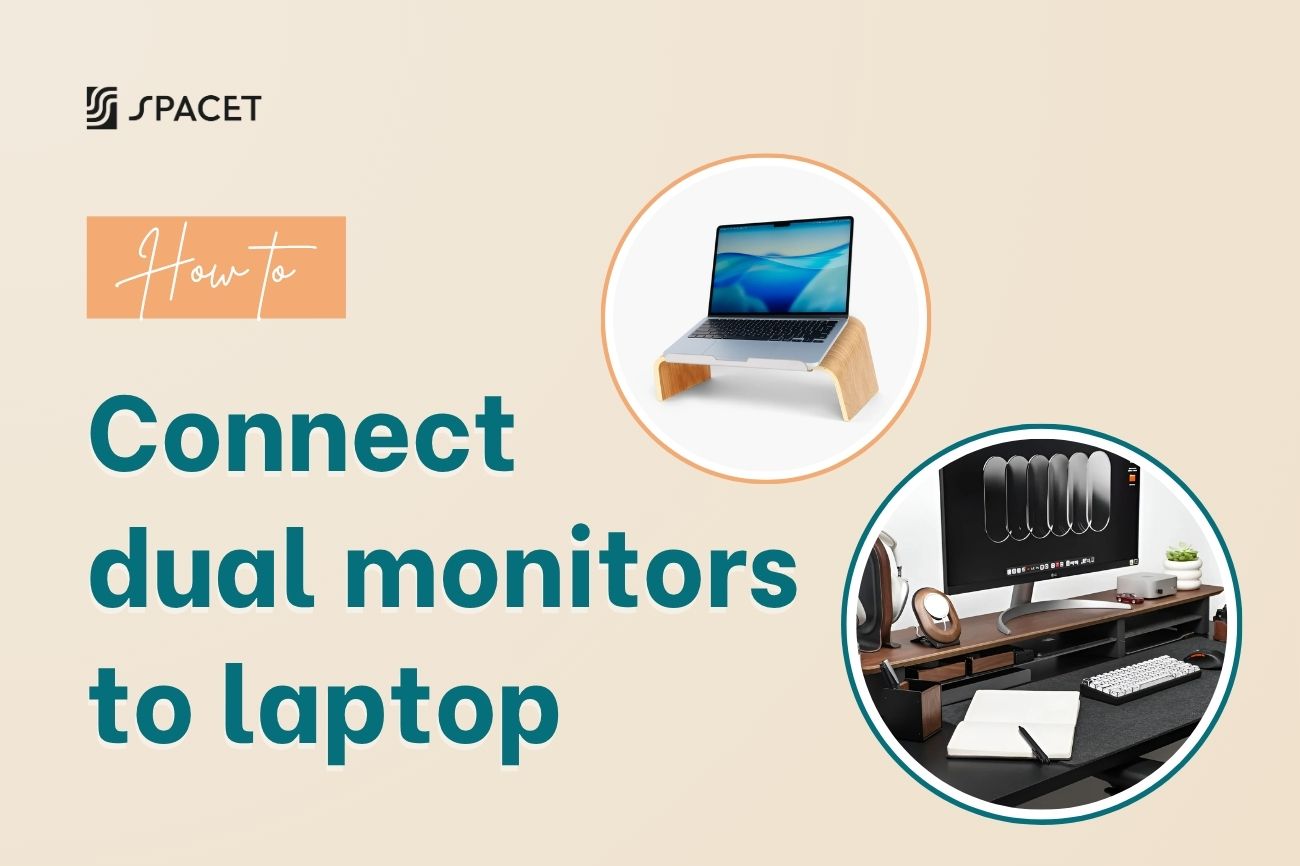
Si vous cherchez à connecter deux moniteurs à un ordinateur portable, la bonne nouvelle est que c'est beaucoup plus simple que vous ne le pensez. Avec la bonne configuration et un peu de compréhension, vous pouvez transformer votre ordinateur portable en un espace de travail épuré, spacieux et très productif. Et avec l'approche de configuration adéquate de Spacet, vous pouvez aller au-delà de la simple connexion d'écrans et réellement construire un espace de travail organisé, efficace et inspirant à utiliser au quotidien.
Pourquoi une configuration à double écran en vaut-elle la peine ?
Une configuration optimale à double écran ne consiste pas seulement à ajouter un écran. Il s'agit de changer votre façon de travailler au quotidien. Avec plus d'espace d'écran, vous n'avez plus besoin de basculer constamment entre les onglets ou d'empiler les fenêtres les unes sur les autres. Tout est clairement agencé, vous aidant à rester organisé et à réduire la surcharge mentale.

Par exemple, vous pouvez garder vos recherches ou vos e-mails ouverts sur un écran tout en vous concentrant sur votre tâche principale sur l'autre. Si vous faites du travail créatif, du codage ou toute activité nécessitant plusieurs sources d'informations, cette configuration vous aide à rester concentré et à éviter les interruptions. Avec le temps, ce petit changement peut entraîner une augmentation significative de la productivité.
Vérifiez votre ordinateur portable avant de connecter deux moniteurs
Pour comprendre pleinement comment connecter deux moniteurs à un ordinateur portable, ne vous précipitez pas pour brancher les câbles tout de suite. Prendre quelques minutes pour vérifier votre ordinateur portable vous aidera à éviter les erreurs courantes et à choisir la bonne configuration dès le départ.
D'abord, regardez les ports de votre ordinateur portable. Ils sont généralement situés sur les côtés de votre appareil, là où vous branchez votre chargeur ou vos clés USB. Les ports courants incluent HDMI, USB-C et parfois DisplayPort. Ces ports sont ceux qui envoient les signaux vidéo de votre ordinateur portable vers les moniteurs externes.
Un détail important est que tous les ports USB-C ne prennent pas en charge la sortie vidéo. Vous devez vous assurer qu'il prend en charge le mode alternatif DisplayPort ou Thunderbolt. Vous pouvez vérifier les spécifications de votre ordinateur portable sur les sites web officiels comme Microsoft, Apple, Dell ou HP. Si votre port USB-C ne prend pas en charge la vidéo, votre moniteur ne fonctionnera pas même si vous utilisez un hub.
Vous devriez également vérifier le nombre d'écrans externes que votre ordinateur portable prend en charge. Cela déterminera si vous pouvez connecter deux moniteurs directement ou si vous avez besoin d'accessoires supplémentaires.
Comment connecter 2 moniteurs à un ordinateur portable étape par étape
Méthode 1 : Utilisation des ports intégrés
Que sont les ports intégrés et où se trouvent-ils ?
Les ports intégrés sont les ports de sortie vidéo déjà disponibles sur votre ordinateur portable. Vous les trouverez généralement sur les côtés de votre appareil. Les plus courants sont HDMI et USB-C avec prise en charge vidéo. C'est la méthode la plus simple car vous n'avez pas besoin d'appareil supplémentaire.

Comment configurer à l'aide des ports intégrés
- Étape 1 : Préparez les bons câbles, tels que HDMI ou USB-C vers DisplayPort, et assurez-vous qu'ils prennent en charge la résolution de votre moniteur.
- Étape 2 : Connectez chaque câble de votre ordinateur portable à chaque moniteur, et assurez-vous que tout est bien branché.
- Étape 3 : Allumez vos moniteurs et votre ordinateur portable, votre système devrait détecter les affichages automatiquement.
- Étape 4 : Ouvrez les paramètres d'affichage, allez dans Paramètres d'affichage sur Windows ou Moniteurs sur Mac.
- Étape 5 : Sélectionnez le mode Étendre, cela vous permet d'utiliser les deux écrans comme un espace de travail plus grand.
- Étape 6 : Organisez vos écrans, faites-les glisser dans les paramètres pour qu'ils correspondent à la disposition de votre bureau réel pour un mouvement plus fluide.
Méthode 2 : Utilisation d'un hub USB-C
Qu'est-ce qu'un hub USB-C et quand l'utiliser ?
Un hub USB-C est un petit appareil qui étend le port USB-C de votre ordinateur portable en plusieurs ports, notamment HDMI et USB. C'est une excellente option lorsque votre ordinateur portable ne dispose pas de suffisamment de ports vidéo ou lorsque vous souhaitez une configuration plus épurée avec moins de câbles.

Comment configurer à l'aide d'un hub USB-C
- Étape 1 : Choisissez un hub qui prend en charge les doubles moniteurs, avec au moins deux ports de sortie vidéo.
- Étape 2 : Branchez le hub à votre ordinateur portable via USB-C.
- Étape 3 : Connectez les deux moniteurs au hub à l'aide des câbles appropriés.
- Étape 4 : Alimentez le hub si nécessaire, pour des performances stables.
- Étape 5 : Allez dans Paramètres d'affichage et sélectionnez Étendre, puis ajustez la disposition de votre écran.
Méthode 3 : Utilisation d'une station d'accueil
Qu'est-ce qu'une station d'accueil et quand l'utiliser ?
Une station d'accueil est une version plus grande et plus puissante d'un hub. Elle possède généralement sa propre alimentation et fonctionne comme un point de connexion central pour l'ensemble de votre espace de travail. Vous pouvez y connecter des moniteurs, un clavier, une souris et d'autres périphériques, puis relier le tout à votre ordinateur portable avec un seul câble. C'est idéal si vous souhaitez une configuration stable, à long terme et professionnelle.

Comment configurer à l'aide d'une station d'accueil
- Étape 1 : Choisissez une station d'accueil compatible avec votre ordinateur portable.
- Étape 2 : Connectez les deux moniteurs et les autres appareils à la station d'accueil.
- Étape 3 : Connectez la station d'accueil à votre ordinateur portable avec un seul câble.
- Étape 4 : Ouvrez les paramètres d'affichage, sélectionnez Étendre et ajustez les positions des écrans.
Produits Spacet pour compléter votre configuration à double écran
Une fois que vous avez terminé de connecter vos moniteurs, la véritable différence réside dans la façon dont vous organisez votre espace de travail. Une configuration à double écran peut facilement sembler désordonnée si elle n'est pas correctement agencée. Avec la bonne configuration, cependant, elle peut devenir un espace de travail épuré, structuré et inspirant. C'est exactement ce sur quoi nous nous concentrons chez Spacet.
Produits Spacet qui font la différence :
- Étagère de bureau Pro v2.0 et Étagère de bureau modulaire AIRY : surélèvent vos moniteurs au niveau des yeux pour réduire la tension au niveau du cou et des épaules pendant de longues heures, tout en créant un espace supplémentaire utilisable en dessous pour votre clavier ou vos accessoires, aidant ainsi votre bureau à paraître plus propre et plus structuré dans l'ensemble.
- Support de moniteur v2.0 : ajustez chaque écran plus précisément pour qu'il corresponde à votre angle de vision naturel, ce qui aide à améliorer la posture et rend le passage d'un écran à l'autre plus fluide et moins fatigant tout au long de la journée.
- Tiroir d'étagère de bureau : rangez les petits objets en un seul endroit afin qu'ils n'encombrent pas votre bureau, tout en ajoutant une couche subtile qui donne à votre installation un aspect plus intentionnel et plus facile à entretenir au quotidien.
>> Trouvez d'autres produits pour affiner votre configuration dans la gamme de collections Spacet

Comprendre comment connecter deux moniteurs à un ordinateur portable est la première étape pour étendre votre espace de travail. Mais la vraie valeur vient de la façon dont vous utilisez et organisez cet espace. C'est exactement ce que nous visons à faire chez Spacet, non seulement en vous aidant à aménager votre bureau, mais aussi en vous aidant à construire une meilleure expérience de travail au quotidien.



Partager: