


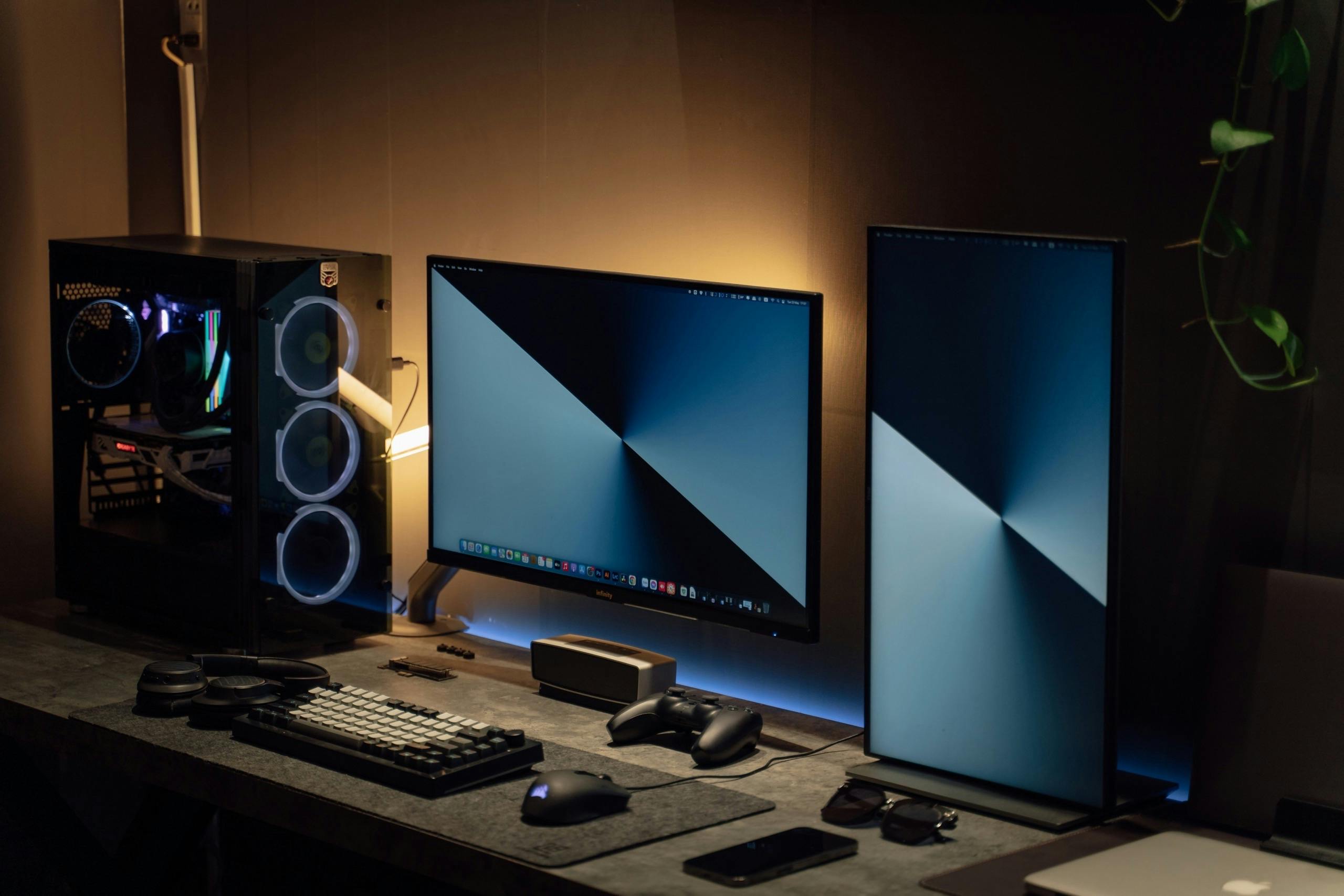
L'ère numérique a transformé les espaces de travail, permettant d'optimiser les configurations pour la productivité et le divertissement. Une configuration de moniteur vertical, en particulier avec des doubles moniteurs incurvés, est souvent considérée comme l'une des meilleures configurations multi-écrans grâce aux avantages uniques qu'elle offre par rapport aux dispositions traditionnelles. Cet article explore ses avantages, ses meilleures pratiques et la manière dont elle maximise l'espace d'écran.
Qu'est-ce qu'une configuration de moniteur vertical ?
Une configuration de moniteur vertical implique le positionnement d'un moniteur en orientation portrait (rotation de 90 degrés) au lieu du mode paysage standard (position horizontale par défaut). Cette configuration est bénéfique pour les tâches nécessitant plus d'espace vertical, telles que le codage, l'édition de documents et la navigation de contenu long.

Les moniteurs modernes prennent en charge la rotation verticale grâce à des supports réglables ou des supports VESA. Ils conservent leur résolution native mais modifient le rapport d'aspect (par exemple, 1080 × 1920). Cette configuration augmente la productivité en affichant plus de contenu vertical, mais peut nécessiter des ajustements ergonomiques et une gestion des câbles.
Pourquoi choisir une configuration de moniteur vertical ?
Les configurations de moniteurs ont gagné en popularité pour plusieurs raisons convaincantes. En orientant un ou les deux écrans en mode portrait, vous pouvez bénéficier de plusieurs avantages, tels que :
- Productivité accrue : Avec plus d'espace vertical à l'écran, vous pouvez visualiser plus de contenu sans défiler. Ceci est particulièrement utile pour les codeurs et les rédacteurs qui travaillent avec de longs documents ou des bases de code.
- Ergonomie améliorée : Ajuster votre moniteur à hauteur des yeux en mode portrait peut réduire la tension cervicale et favoriser une meilleure posture.
- Expérience de lecture optimisée : Les écrans verticaux imitent le flux naturel du texte, ce qui facilite la lecture de PDF, d'eBooks et de pages web.
- Meilleur multitâche : Combinez un moniteur vertical avec un moniteur horizontal pour une configuration à double écran, idéale pour gérer différents types de contenu simultanément.
Si vous souhaitez optimiser la disposition de votre configuration à double écran, consultez notre guide complet pour créer la meilleure configuration à double écran pour des conseils plus détaillés.
Comment installer un moniteur vertical
Il n'est pas surprenant qu'une installation de moniteurs à la verticale puisse améliorer considérablement votre flux de travail. Voici le processus complet d'installation d'un moniteur vertical, depuis la sélection du bon matériel jusqu'à l'optimisation de votre espace de travail.
Étape 1. Choisir le bon moniteur pour une installation verticale
Lors du choix d'un moniteur pour une orientation verticale, certaines spécifications deviennent particulièrement importantes :
| Spécification | Recommandé | Utilisation pour |
| Support rotatif | Fonction pivot intégrée avec rotation à 90° | Installation la plus simple sans matériel supplémentaire |
| Compatibilité VESA | 75x75mm ou 100x100mm | Nécessaire si vous utilisez des supports tiers |
| Taille de l'écran | 24-27 pouces | Équilibre entre visibilité et ergonomie |
| Format d'image | 16:9 ou 16:10 | Rapports courants qui fonctionnent bien en mode portrait |
| Résolution | 1440p ou plus | Maintien de la clarté sur toute la longueur verticale |
| Type de dalle | IPS ou VA | Offrent de meilleurs angles de vision pour l'orientation verticale |
| Temps de réponse | 5ms ou moins | Important pour le défilement fluide et la vidéo |
| Connectivité | DisplayPort 1.4, HDMI 2.0+ | Assure la compatibilité avec les cartes graphiques modernes |
Étape 2. Monter le moniteur
Il existe deux façons principales de positionner votre moniteur verticalement :
Utilisation de la fonction de pivotement intégrée au moniteur si votre moniteur inclut un support rotatif :
- Assurez-vous que la surface de votre bureau est dégagée et stable.
- Faites pivoter doucement le moniteur de 90 degrés dans le sens des aiguilles d'une montre ou dans le sens inverse.
- La plupart des supports s'enclenchent lorsqu'ils sont correctement positionnés.
- Ajustez la hauteur et l'inclinaison pour une visualisation optimale
>> Lire la suite : Meilleure étagère de bureau pour moniteur : Améliorez instantanément votre configuration d'espace de travail
Utilisation d'un support compatible VESA si votre moniteur ne pivote pas ou si vous préférez une autre solution de montage :
- Confirmez le modèle VESA de votre moniteur (généralement 75x75mm ou 100x100mm)
- Achetez un support de bureau, un support mural, un support de moniteur ou un bras de moniteur de haute qualité et compatible
- Fixez le support à votre bureau ou à votre mur en suivant les instructions du fabricant
- Fixez le moniteur au support à l'aide du matériel fourni
- Faites pivoter le moniteur en orientation portrait et serrez tous les réglages

Étape 3. Connecter votre moniteur
- Utilisez le câble approprié (HDMI, DisplayPort, USB-C, etc.) en fonction des spécifications de votre moniteur et de votre ordinateur.
- Pour des performances optimales, privilégiez DisplayPort pour des taux de rafraîchissement et une résolution plus élevés.
- Rangez soigneusement les câbles pour éviter toute tension lors de la rotation ou du réglage du moniteur.
Étape 4. Ajuster les paramètres d'affichage
Une fois la configuration physique terminée, vous devrez ajuster les paramètres de votre système d'exploitation.
Pour Windows :
- Cliquez avec le bouton droit de la souris sur votre bureau et sélectionnez "Paramètres d'affichage".
- Identifiez votre moniteur vertical dans la disposition d'affichage.
- Faites défiler jusqu'à la section "Mise à l'échelle et disposition".
- Sous "Orientation de l'affichage", sélectionnez "Portrait" ou "Portrait (retourné)".
- Cliquez sur "Appliquer" et confirmez les modifications.
- Ajustez la mise à l'échelle si le texte apparaît trop petit (125-150 % recommandé).
Pour macOS :
- Cliquez sur le menu Apple et sélectionnez "Préférences Système".
- Cliquez sur "Affichages".
- Sélectionnez l'onglet "Disposition".
- Maintenez la touche Option enfoncée et cliquez sur le moniteur que vous souhaitez faire pivoter.
- Sélectionnez "90°", "180°" ou "270°" parmi les options de rotation.
- Ajustez la disposition des moniteurs en les faisant glisser pour qu'ils correspondent à votre configuration physique.
Étape 5. Mettre en place un positionnement et une ergonomie optimaux
Une ergonomie adéquate est particulièrement importante avec les moniteurs verticaux :
- Positionnez le moniteur à portée de bras (environ 20 à 30 pouces de vos yeux)
- Alignez le tiers supérieur de l'écran avec votre niveau des yeux lorsque vous êtes assis droit
- Inclinez légèrement le moniteur (5 à 10 degrés) pour réduire la tension du cou
- Ajustez la luminosité et le contraste pour correspondre à votre environnement (plus faibles dans les pièces sombres)
- Envisagez d'utiliser un filtre de lumière bleue pour les longues sessions de travail
Idées de configuration de moniteur vertical
Différentes configurations verticales servent à diverses fins :
| Type de configuration | Description | Idéal pour | Avantages | Inconvénients |
| Configuration à un seul moniteur | Un moniteur en mode portrait | Codage, écriture et lecture de longs documents | Économise de l'espace sur le bureau et est idéal pour le contenu vertical | Multitâche limité et ne convient pas aux tâches riches en médias |
| Configuration à deux moniteurs | Deux moniteurs en mode portrait côte à côte | Analyse de données, recherche et comparaison de code | Étend l'espace d'écran et augmente la productivité | Nécessite plus d'espace sur le bureau et des supports robustes |
| Configuration de moniteurs empilés | Deux moniteurs empilés verticalement | Trading financier, surveillance en temps réel | Économise de l'espace horizontal et affiche des données continues | Nécessite des supports spéciaux, peut entraîner une tension du cou s'il n'est pas ergonomique |
| Configuration mixte verticale et horizontale | Un moniteur en portrait, un en paysage | Multitâche entre différentes applications | Flexible pour diverses tâches et prend en charge différents flux de travail | Plus complexe à configurer et nécessite un espace supplémentaire |
| Configuration à trois moniteurs | Un moniteur vertical avec deux moniteurs horizontaux | Création de contenu, streaming, tâches avancées | Espace d'écran maximal et idéal pour les charges de travail importantes | Nécessite un espace de bureau important et une configuration complexe |
| Configuration de moniteur vertical incurvé | Moniteurs incurvés simples ou doubles en portrait | Lecture longue, codage immersif, médias sociaux | Réduit la fatigue oculaire et offre des distances de vision cohérentes | Coûteux et compatibilité limitée avec certaines tâches |
| Configuration de montage personnalisée | Plusieurs moniteurs en orientation mixte | Postes de travail spécialisés (par exemple, ingénierie) | Très personnalisable et facilement adaptable à des besoins spécifiques | Installation compliquée et nécessite un support matériel avancé |


Découvrez comment configurer des moniteurs empilés pour un bureau à domicile afin d'utiliser pleinement l'espace vertical.


Si vous construisez une configuration à triple moniteur pour le jeu et la productivité, consultez notre Guide ultime de configuration de jeu.

Découvrez plus d'exemples dans notre guide de configuration de double moniteur incurvé.

Dépannage et défis courants avec la configuration d'un moniteur vertical
L'installation d'un moniteur vertical peut s'accompagner de ses propres défis. Voici un guide complet pour dépanner les problèmes courants liés à la configuration d'un moniteur vertical.
Angles de vision limités
Les moniteurs verticaux peuvent présenter des angles de vision limités, en particulier avec certains types de panneaux comme le TN (Twisted Nematic). Cela peut entraîner une distorsion des couleurs et réduire la clarté de l'image lorsqu'elle est vue de côté.
Détails techniques :
- Les panneaux TN offrent généralement des angles de vision de 160°/170°, tandis que les panneaux IPS offrent jusqu'à 178°.
- Les panneaux VA (Vertical Alignment) offrent des ratios de contraste améliorés mais ont toujours des angles de vision verticaux plus étroits que les IPS.
Solution :
Choisissez des panneaux IPS (In-Plane Switching) pour une meilleure précision des couleurs et des angles de vision plus larges. Ajustez la hauteur et l'inclinaison du moniteur pour obtenir une position de vision confortable et claire. Envisagez des moniteurs calibrés en usine pour les tâches critiques en matière de couleurs.
Défis de gestion des câbles
Faire pivoter un moniteur en position verticale peut entraîner des problèmes de longueur et de positionnement des câbles, ce qui peut causer des contraintes ou de l'encombrement.
Détails techniques :
- Les câbles HDMI et DisplayPort peuvent être affectés par les limitations de rayon de courbure, ce qui entraîne une dégradation du signal.
- Les moniteurs USB-C nécessitent un acheminement des câbles qui prend en charge l'alimentation (PD) et le transfert de données.
Solution :
Utilisez des câbles plus longs ou des connecteurs coudés pour réduire la tension. Investissez dans des organisateurs de câbles et des bras de moniteur conçus pour le positionnement vertical. Assurez-vous d'utiliser des câbles haute vitesse pour les écrans verticaux 4K.
Fatigue oculaire et ergonomie
Une configuration de moniteur vertical peut provoquer une fatigue oculaire si elle n'est pas positionnée correctement. Les utilisateurs peuvent avoir besoin d'incliner la tête plus fréquemment, ce qui entraîne des douleurs au cou et aux épaules.
Détails techniques :
- Les normes ANSI/HFES 100-2007 recommandent que le haut du moniteur soit au niveau des yeux ou juste en dessous.
- L'émission de lumière bleue des moniteurs rétroéclairés par LED peut contribuer à la fatigue oculaire numérique.
Solution :
Positionnez le moniteur légèrement en dessous du niveau des yeux. Suivez la règle des 20-20-20 pour réduire la fatigue oculaire. Utilisez des supports ergonomiques et des filtres de lumière bleue pour un confort accru.
Problèmes de résolution et de mise à l'échelle
Le texte et les images peuvent apparaître déformés ou mal mis à l'échelle sur un moniteur vertical. C'est particulièrement courant avec les applications et les systèmes d'exploitation plus anciens qui ne prennent pas en charge les affichages verticaux haute résolution.
Détails techniques :
- La mise à l'échelle DPI (points par pouce) peut affecter la clarté des éléments de l'interface utilisateur sur les moniteurs haute résolution.
- Windows et macOS offrent des options de mise à l'échelle personnalisées, mais tous les logiciels ne respectent pas ces paramètres.
Solution :
Ajustez les paramètres d'affichage pour une résolution et une mise à l'échelle optimales. Utilisez des moniteurs haute résolution (1440p ou 4K) pour des visuels plus clairs. Testez et calibrez régulièrement l'affichage pour la meilleure expérience. Sous Windows, accédez aux "Paramètres d'affichage" pour configurer la mise à l'échelle personnalisée, et sous macOS, utilisez "Moniteurs" dans les Préférences Système.
Contraintes d'espace de travail
Un moniteur vertical peut occuper plus d'espace vertical, ce qui peut ne pas convenir aux configurations avec des étagères ou une hauteur limitée. Cela peut également réduire l'accessibilité à d'autres éléments du bureau.
Détails techniques :
- Les normes VESA des bras de moniteur (par exemple, 75x75mm, 100x100mm) déterminent la compatibilité avec les supports réglables.
- La hauteur standard d'un moniteur varie de 18 à 24 pouces, ce qui nécessite un dégagement supplémentaire dans les configurations verticales.
Solution :
Mesurez votre espace de travail et utilisez des bras de moniteur réglables. Assurez-vous que votre support est compatible VESA et offre un réglage en hauteur adéquat.
Problèmes de compatibilité avec les logiciels
Toutes les applications logicielles ne sont pas optimisées pour les affichages verticaux. Les programmes conçus pour les écrans horizontaux traditionnels peuvent avoir des problèmes d'interface ou afficher le contenu de manière maladroite sur un moniteur vertical.
Détails techniques :
- Les logiciels hérités et les anciens systèmes d'exploitation peuvent ne pas prendre en charge la rotation verticale de l'écran (mode portrait) sans outils tiers.
- Certaines applications web peuvent reposer sur des mises en page à largeur fixe, entraînant une troncature de l'affichage.
- Les pilotes GPU (par exemple, Panneau de configuration NVIDIA, Logiciel AMD Radeon) doivent prendre en charge l'orientation portrait pour des performances optimales.
Solution :
Assurez-vous que votre logiciel prend en charge l'orientation verticale. Mettez à jour régulièrement le logiciel et configurez l'orientation de l'affichage à l'aide des panneaux de configuration GPU. Utilisez un moniteur horizontal secondaire pour les applications incompatibles.
Limitations du taux de rafraîchissement
Les moniteurs verticaux peuvent rencontrer des limitations de taux de rafraîchissement en fonction de l'interface d'affichage et des capacités du moniteur.
Détails techniques :
- HDMI 2.0 prend en charge jusqu'à 144 Hz à 1440p, tandis que DisplayPort 1.4 prend en charge jusqu'à 240 Hz.
- Certains moniteurs verticaux peuvent être plafonnés à 60 Hz en mode portrait en raison de restrictions matérielles.
Solution :
Assurez-vous que votre moniteur et votre GPU prennent en charge des taux de rafraîchissement élevés. Utilisez DisplayPort pour une meilleure bande passante et vérifiez les paramètres de taux de rafraîchissement dans votre système d'exploitation et votre panneau de configuration GPU.
Problèmes de calibrage des couleurs
La précision des couleurs peut changer lorsqu'un moniteur est tourné, surtout avec les panneaux non-IPS.
Détails techniques :
- Le calibrage d'usine peut ne pas tenir compte de l'orientation portrait.
- Les moniteurs verticaux peuvent présenter un décalage gamma ou une distribution inégale de la luminosité.
Solution :
Calibrez votre moniteur à l'aide d'outils professionnels comme X-Rite ou DisplayCAL. Choisissez des modèles calibrés en usine pour une meilleure précision.
Alignement multi-écrans
L'alignement de plusieurs moniteurs, en particulier la combinaison de configurations verticales et horizontales, peut être un défi.
Détails techniques :
- Des densités de pixels (PPP) différentes d'un moniteur à l'autre peuvent entraîner une mise à l'échelle d'image incohérente.
- Windows et macOS peuvent avoir du mal à maintenir un alignement cohérent entre les écrans.
Solution :
Utilisez des moniteurs avec des densités de pixels similaires pour des transitions fluides. Ajustez l'alignement dans les paramètres d'affichage du système d'exploitation. Envisagez l'utilisation de bras de moniteur pour un positionnement précis.
Optimisation du pilote graphique
Certains pilotes graphiques peuvent ne pas gérer correctement les configurations de moniteur vertical, entraînant des problèmes d'affichage.
Détails techniques :
- Les pilotes obsolètes peuvent ne pas prendre en charge le mode portrait.
- Les configurations multi-moniteurs incohérentes peuvent entraîner un désalignement ou des baisses de performance.
Solution :
Mettez régulièrement à jour les pilotes GPU via le site web du fabricant. Utilisez le logiciel GPU pour affiner les paramètres et activer la prise en charge de l'orientation verticale.
Conclusion
Une configuration de moniteur vertical peut considérablement améliorer la productivité pour des tâches spécifiques tout en optimisant votre espace de travail. N'oubliez pas que la configuration idéale varie en fonction de vos besoins spécifiques – expérimentez différentes configurations et restez à l'écoute du blog de Spacet pour trouver ce qui convient le mieux à votre flux de travail et à votre confort.
Quelle est la meilleure taille d'écran pour une orientation verticale ?
Entre 24 et 27 pouces, c'est généralement l'idéal. Les moniteurs plus grands peuvent nécessiter des mouvements de tête excessifs, tandis que les plus petits limitent les avantages de l'orientation verticale.
Tout moniteur peut-il être utilisé verticalement ?
Bien que la plupart des moniteurs puissent être utilisés verticalement, ceux dotés de panneaux IPS ou VA et de fonctions de pivot intégrées ou d'une compatibilité VESA fonctionnent mieux.
Un écran de 27 pouces est-il trop grand pour un moniteur vertical ?
Un moniteur vertical de 27 pouces est idéal pour le codage, l'écriture ou la lecture de longs documents, mais il peut causer des tensions au cou s'il n'est pas positionné correctement. Un 24 pouces est plus ergonomique et polyvalent.

Partager: