


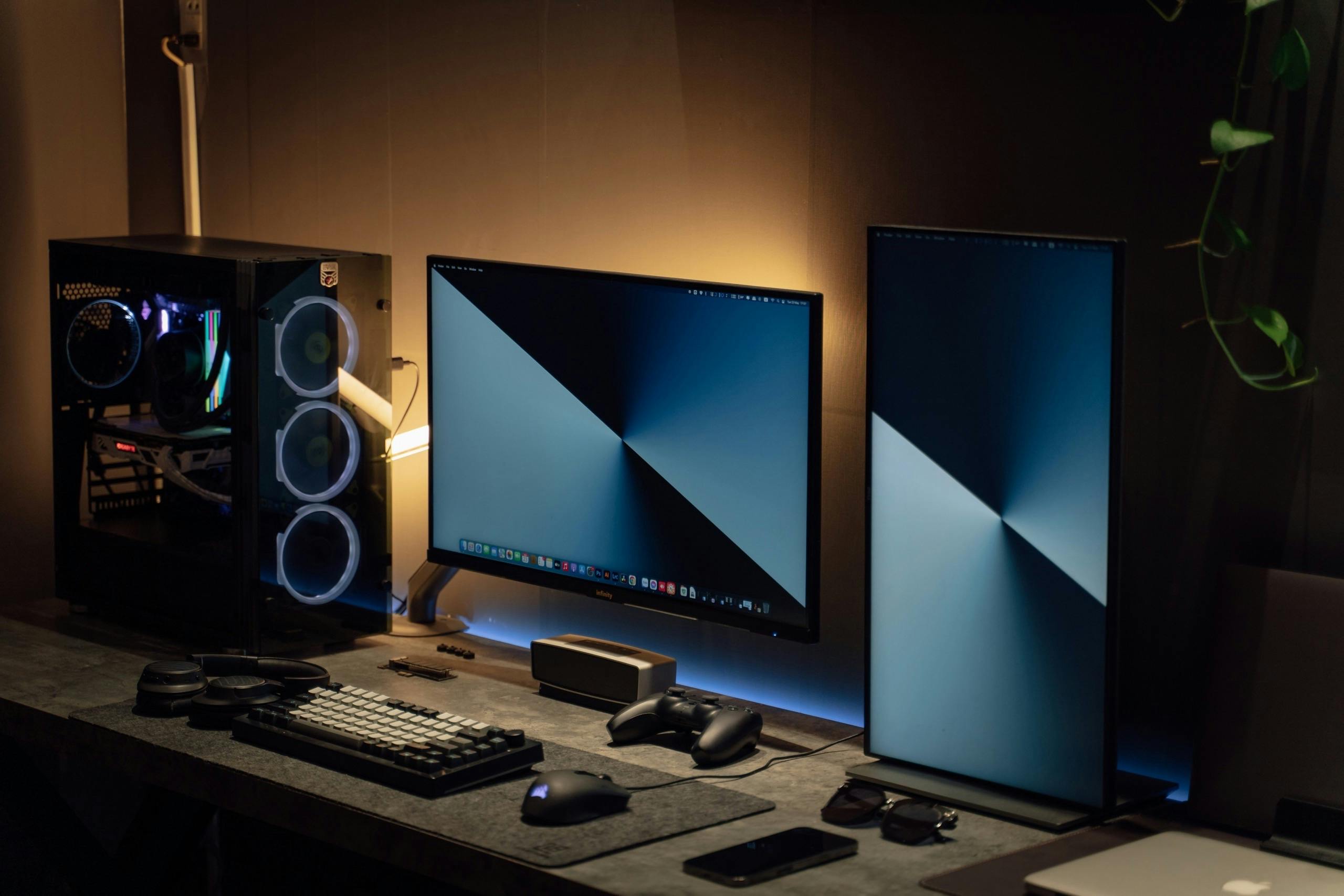
La era digital ha transformado los espacios de trabajo, permitiendo optimizar la configuración tanto para la productividad como para el entretenimiento. Una configuración de monitor vertical, especialmente con dos monitores curvos, ofrece ventajas únicas sobre las configuraciones tradicionales. Este artículo explora sus beneficios, las mejores prácticas y cómo maximiza el espacio de la pantalla.
¿Qué es una configuración de monitor vertical?
Una configuración de monitor vertical implica colocar el monitor en orientación vertical (girado 90 grados) en lugar del modo horizontal estándar (posición horizontal predeterminada). Esta configuración es beneficiosa para tareas que requieren más espacio vertical, como la programación, la edición de documentos y la navegación de contenido extenso.

Los monitores modernos admiten la rotación vertical mediante soportes ajustables o VESA . Mantienen su resolución nativa, pero cambian la relación de aspecto (p. ej., 1080 × 1920). Esta configuración aumenta la productividad al mostrar más contenido vertical, pero puede requerir ajustes ergonómicos y gestión de cables.
¿Por qué elegir una configuración de monitor vertical?
Las configuraciones de monitor han ganado popularidad por varias razones convincentes. Al orientar una o ambas pantallas en modo vertical, se obtienen diversas ventajas, como:
- Productividad mejorada: Con más espacio vertical en la pantalla, puede ver más contenido sin desplazarse. Esto es especialmente útil para programadores y escritores que trabajan con documentos o bases de código extensos.
- Ergonomía mejorada: ajustar el monitor al nivel de los ojos en modo vertical puede reducir la tensión del cuello y promover una mejor postura.
- Experiencia de lectura optimizada: las pantallas verticales imitan el flujo natural del texto, lo que facilita la lectura de archivos PDF, libros electrónicos y páginas web.
- Mejor multitarea: combina un monitor vertical con uno horizontal para una configuración de pantalla dual, ideal para administrar diferentes tipos de contenido simultáneamente.
Si está interesado en optimizar el diseño de la configuración de pantalla dual, consulte nuestra guía completa para crear la mejor configuración de monitor dual para obtener sugerencias más detalladas.
Cómo configurar un monitor vertical
No es de extrañar que configurar monitores verticalmente pueda mejorar drásticamente tu flujo de trabajo. Aquí te explicamos todo el proceso de configuración de un monitor vertical, desde la selección del hardware adecuado hasta la optimización de tu espacio de trabajo.
Paso 1. Elija el monitor adecuado para una configuración vertical
A la hora de seleccionar un monitor para orientación vertical, ciertas especificaciones se vuelven particularmente importantes:
| Especificación | Recomendado | Uso para |
| Soporte giratorio | Función de pivote incorporada con rotación de 90° | La configuración más sencilla sin hardware adicional |
| Compatibilidad VESA | 75x75mm o 100x100mm | Necesario si se utilizan soportes de terceros |
| Tamaño de pantalla | 24-27 pulgadas | Equilibrar la visibilidad y la ergonomía |
| Relación de aspecto | 16:9 o 16:10 | Relaciones comunes que funcionan bien en modo retrato |
| Resolución | 1440p o superior | Mantener la claridad en todo el tramo vertical |
| Tipo de panel | IPS o VA | Ofrece mejores ángulos de visión para la orientación vertical. |
| Tiempo de respuesta | 5 ms o menos | Importante para un desplazamiento fluido y para ver vídeos. |
| Conectividad | DisplayPort 1.4, HDMI 2.0+ | Asegúrese de la compatibilidad con tarjetas gráficas modernas |
Paso 2. Monte el monitor
Hay dos formas principales de colocar el monitor verticalmente:
Cómo usar la función de pivote incorporada del monitor si su monitor incluye un soporte giratorio:
- Asegúrese de que la superficie de su escritorio esté limpia y estable.
- Gire suavemente el monitor 90 grados en el sentido de las agujas del reloj o en el sentido contrario.
- La mayoría de los soportes encajarán en su lugar cuando estén colocados correctamente.
- Ajuste la altura y la inclinación para una visualización óptima.
Cómo usar un soporte compatible con VESA si su monitor no gira o si prefiere una solución de montaje diferente:
- Confirme el patrón VESA de su monitor (normalmente 75 x 75 mm o 100 x 100 mm)
- Compre un soporte de escritorio, un soporte de pared, un soporte para monitor o un brazo para monitor compatible y de alta calidad.
- Fije el soporte a su escritorio o pared siguiendo las instrucciones del fabricante.
- Fije el monitor al soporte utilizando el hardware proporcionado
- Gire el monitor a la orientación vertical y ajuste todos los ajustes.

Paso 3. Conecte su monitor
- Utilice el cable adecuado (HDMI, DisplayPort, USB-C, etc.) según las especificaciones de su monitor y computadora.
- Para un rendimiento óptimo, priorice DisplayPort para obtener frecuencias de actualización y resolución más altas.
- Coloque los cables de forma ordenada para evitar tensiones al girar o ajustar el monitor
Paso 4. Ajustar la configuración de pantalla
Una vez configurado físicamente, necesitará ajustar la configuración de su sistema operativo.
Para Windows:
- Haga clic derecho en su escritorio y seleccione "Configuración de pantalla".
- Identifique su monitor vertical en el diseño de pantalla
- Desplácese hacia abajo hasta la sección "Escala y diseño".
- En "Orientación de la pantalla", seleccione "Vertical" o "Vertical (invertido)".
- Haga clic en "Aplicar" y confirme los cambios.
- Ajuste la escala si el texto parece demasiado pequeño (se recomienda entre 125 y 150 %)
Para macOS:
- Haga clic en el menú Apple y seleccione "Preferencias del Sistema".
- Haga clic en "Pantallas"
- Seleccione la pestaña "Disposición"
- Mantenga presionada la tecla Opción y haga clic en el monitor que desea rotar
- Seleccione "90°", "180°" o "270°" de las opciones de rotación
- Ajuste la disposición de los monitores arrastrándolos para que coincidan con su configuración física
Paso 5. Establezca un posicionamiento y una ergonomía óptimos
La ergonomía adecuada es especialmente importante con los monitores verticales:
- Coloque el monitor a la distancia del brazo (aproximadamente a 20-30 pulgadas de sus ojos)
- Alinee el tercio superior de la pantalla con el nivel de sus ojos cuando esté sentado en posición vertical
- Incline el monitor ligeramente (5-10 grados) para reducir la tensión del cuello.
- Ajuste el brillo y el contraste para que coincidan con su entorno (más bajo en habitaciones oscuras)
- Considere usar un filtro de luz azul para sesiones de trabajo prolongadas
Ideas para la configuración vertical del monitor
Las diferentes configuraciones verticales sirven para distintos propósitos:
| Tipo de configuración | Descripción | Mejor para | Ventajas | Desventajas |
| Configuración de un solo monitor | Un monitor en modo vertical | Codificación, escritura y lectura de documentos largos | Ahorra espacio en el escritorio y es ideal para contenido vertical. | Multitarea limitada y no apto para tareas con uso intensivo de medios |
| Configuración de dos monitores | Dos monitores en modo vertical uno al lado del otro | Análisis de datos, investigación y comparación de códigos | Amplíe el espacio de la pantalla y aumente la productividad | Requiere más espacio en el escritorio y soportes resistentes. |
| Configuración de monitores apilados | Dos monitores apilados verticalmente | Comercio financiero, seguimiento en tiempo real | Ahorre espacio horizontal y muestre datos continuos | Requiere soportes especiales, puede causar tensión en el cuello si no es ergonómico |
| Configuración mixta vertical y horizontal | Un monitor en modo vertical y otro en modo horizontal | Multitarea en diferentes aplicaciones | Sea flexible para diversas tareas y admita varios flujos de trabajo. | Más complejo de configurar y requiere espacio adicional. |
| Configuración de tres monitores | Un monitor vertical con dos horizontales | Creación de contenido, streaming, tareas avanzadas | Máximo espacio de pantalla y ideal para cargas de trabajo pesadas | Requiere un espacio de escritorio significativo y una configuración compleja |
| Configuración de monitor vertical curvo | Monitores curvos simples o dobles en modo vertical | Lectura de textos largos, codificación inmersiva, redes sociales | Reduce la fatiga visual y proporciona distancias de visualización constantes | Compatibilidad costosa y limitada con algunas tareas. |
| Configuración de montaje personalizada | Varios monitores en orientación mixta | Estaciones de trabajo especializadas (por ejemplo, ingeniería) | Altamente personalizable y fácilmente adaptable a necesidades específicas. | Instalación complicada y requiere soporte de hardware avanzado |


Aprenda a configurar monitores apilados en una oficina en casa para aprovechar al máximo el espacio vertical.


Si está construyendo una configuración de tres monitores para juegos y productividad, consulte nuestra Guía definitiva de configuración de juegos .

Explore más ejemplos en nuestraguía de configuración de monitor de doble curvatura .

Solución de problemas y desafíos comunes con la configuración vertical del monitor
Configurar un monitor vertical puede presentar sus propios desafíos. Aquí tienes una guía completa para solucionar problemas comunes con la configuración vertical.
Ángulos de visión limitados
Los monitores verticales pueden presentar ángulos de visión limitados, especialmente con ciertos tipos de paneles como el TN (Twisted Nematic). Esto puede causar distorsión del color y reducir la claridad de la imagen al verlos desde un lado.
Detalles técnicos:
- Los paneles TN generalmente ofrecen ángulos de visión de 160°/170°, mientras que los paneles IPS proporcionan hasta 178°.
- Los paneles VA (alineación vertical) ofrecen relaciones de contraste mejoradas pero aún tienen ángulos de visión verticales más estrechos en comparación con IPS.
Solución:
Elija paneles IPS (In-Plane Switching) para una mayor precisión de color y ángulos de visión más amplios. Ajuste la altura e inclinación del monitor para lograr una posición de visualización cómoda y nítida. Considere monitores calibrados de fábrica para tareas donde el color es crucial.
Desafíos de la gestión de cables
Girar un monitor a una posición vertical puede causar problemas con la longitud y la posición del cable, lo que genera tensión o desorden.
Detalles técnicos:
- Los cables HDMI y DisplayPort pueden verse afectados por limitaciones del radio de curvatura, lo que provoca degradación de la señal.
- Los monitores USB-C requieren un enrutamiento de cables que adapte el suministro de energía (PD) y la transferencia de datos.
Solución:
Utilice cables más largos o conectores en ángulo recto para reducir la tensión. Invierta en organizadores de cables y brazos para monitor diseñados para posicionamiento vertical. Asegúrese de usar cables de alta velocidad para pantallas verticales 4K.
Fatiga visual y ergonomía
Una configuración vertical del monitor puede causar fatiga visual si no se coloca correctamente. Los usuarios podrían tener que inclinar la cabeza con más frecuencia, lo que provoca molestias en el cuello y los hombros.
Detalles técnicos:
- Las normas ANSI/HFES 100-2007 recomiendan que la parte superior del monitor esté al nivel de los ojos o justo debajo.
- La emisión de luz azul de los monitores con retroiluminación LED puede contribuir a la fatiga visual digital.
Solución:
Coloque el monitor ligeramente por debajo del nivel de los ojos. Siga la regla 20-20-20 para reducir la fatiga visual. Utilice soportes ergonómicos y filtros de luz azul para mayor comodidad.
Problemas de resolución y escalamiento
El texto y las imágenes pueden aparecer distorsionados o con una escala incorrecta en un monitor vertical. Esto es especialmente común en aplicaciones y sistemas operativos antiguos que no admiten pantallas verticales de alta resolución.
Detalles técnicos:
- La escala de DPI (puntos por pulgada) puede afectar la claridad de los elementos de la interfaz de usuario en monitores de alta resolución.
- Windows y macOS ofrecen opciones de escala personalizadas, pero no todo el software respeta estas configuraciones.
Solución:
Ajuste la configuración de pantalla para obtener una resolución y escala óptimas. Use monitores de alta resolución (1440p o 4K) para disfrutar de imágenes más nítidas. Pruebe y calibre la pantalla periódicamente para obtener la mejor experiencia. En Windows, acceda a "Configuración de pantalla" para configurar el escalado personalizado y, en macOS, utilice "Pantallas" en Preferencias del Sistema.
Restricciones del espacio de trabajo
Un monitor vertical puede ocupar más espacio vertical, lo que podría no ser adecuado en configuraciones con estantes o poca altura. Esto también puede reducir la accesibilidad a otros elementos del escritorio.
Detalles técnicos:
- Los estándares VESA del brazo del monitor (por ejemplo, 75 x 75 mm, 100 x 100 mm) determinan la compatibilidad con soportes ajustables.
- La altura estándar del monitor varía entre 18 y 24 pulgadas, lo que requiere espacio libre adicional en configuraciones verticales.
Solución:
Mida su espacio de trabajo y utilice brazos ajustables para monitor. Asegúrese de que el soporte sea compatible con VESA y ofrezca un ajuste de altura adecuado.
Problemas de compatibilidad con el software
No todas las aplicaciones de software están optimizadas para pantallas verticales. Los programas diseñados para pantallas horizontales tradicionales pueden presentar problemas de interfaz o mostrar el contenido de forma incómoda en un monitor vertical.
Detalles técnicos:
- Es posible que el software heredado y los sistemas operativos más antiguos no admitan la rotación de pantalla vertical (modo retrato) sin herramientas de terceros.
- Algunas aplicaciones basadas en web pueden depender de diseños de ancho fijo, lo que provoca que la visualización se trunque.
- Los controladores de GPU (por ejemplo, Panel de control NVIDIA, Software AMD Radeon) deben admitir la orientación vertical para un rendimiento óptimo.
Solución:
Asegúrese de que su software sea compatible con la orientación vertical. Actualice el software periódicamente y configure la orientación de la pantalla mediante los paneles de control de la GPU. Utilice un monitor horizontal secundario para las aplicaciones incompatibles.
Limitaciones de la frecuencia de actualización
Los monitores verticales pueden experimentar limitaciones en la frecuencia de actualización según la interfaz de pantalla y las capacidades del monitor.
Detalles técnicos:
- HDMI 2.0 admite hasta 144 Hz a 1440p, mientras que DisplayPort 1.4 admite hasta 240 Hz.
- Algunos monitores verticales pueden tener un límite de 60 Hz en modo vertical debido a restricciones de hardware.
Solución:
Asegúrese de que su monitor y GPU admitan frecuencias de actualización altas. Use DisplayPort para un mejor ancho de banda y verifique la configuración de frecuencia de actualización en su sistema operativo y el panel de control de la GPU.
Problemas de calibración del color
La precisión del color puede cambiar cuando se gira un monitor, especialmente con paneles que no son IPS.
Detalles técnicos:
- Es posible que la calibración de fábrica no tenga en cuenta la orientación vertical.
- Los monitores verticales pueden experimentar cambios de gamma o una distribución desigual del brillo.
Solución:
Calibre su monitor con herramientas profesionales como X-Rite o DisplayCAL. Elija modelos calibrados de fábrica para una mayor precisión.
Alineación de varios monitores
Alinear varios monitores, especialmente combinar configuraciones verticales y horizontales, puede ser un desafío.
Detalles técnicos:
- Diferentes densidades de píxeles (PPI) en los monitores pueden provocar una escala de imagen inconsistente.
- Puede que a Windows y macOS les cueste mantener una alineación uniforme entre las pantallas.
Solución:
Utilice monitores con densidades de píxeles similares para lograr transiciones fluidas. Ajuste la alineación en la configuración de pantalla del sistema operativo. Considere usar brazos para monitores para una colocación precisa.
Optimización del controlador de gráficos
Es posible que algunos controladores de gráficos no manejen correctamente las configuraciones de monitor verticales, lo que genera problemas de visualización.
Detalles técnicos:
- Es posible que los controladores obsoletos no sean compatibles con el modo vertical.
- Las configuraciones inconsistentes de múltiples monitores pueden provocar desalineación o caídas en el rendimiento.
Solución:
Actualice periódicamente los controladores de la GPU a través del sitio web del fabricante. Utilice el software de la GPU para ajustar la configuración y habilitar la compatibilidad con la orientación vertical.
Conclusión
Una configuración de monitor vertical puede mejorar significativamente la productividad en tareas específicas, a la vez que optimiza tu espacio de trabajo. Recuerda que la configuración ideal varía según tus necesidades: experimenta con diferentes configuraciones y consulta el blog de Spacet para encontrar la que mejor se adapte a tu flujo de trabajo y comodidad.
¿Cuál es el mejor tamaño de pantalla para la orientación vertical?
De 24 a 27 pulgadas es generalmente ideal. Los monitores más grandes pueden requerir un movimiento excesivo de la cabeza, mientras que los más pequeños limitan las ventajas de la orientación vertical.
¿Se puede utilizar cualquier monitor en vertical?
Si bien la mayoría de los monitores se pueden usar verticalmente, aquellos con paneles IPS o VA y funciones de pivote integradas o compatibilidad con VESA funcionan mejor.
¿Es 27 pulgadas demasiado grande para un monitor vertical?
Un monitor vertical de 27 pulgadas es ideal para codificar, escribir o leer documentos largos, pero puede causar tensión en el cuello si no se coloca correctamente. Un monitor de 24 pulgadas es más ergonómico y versátil.



Compartir: