


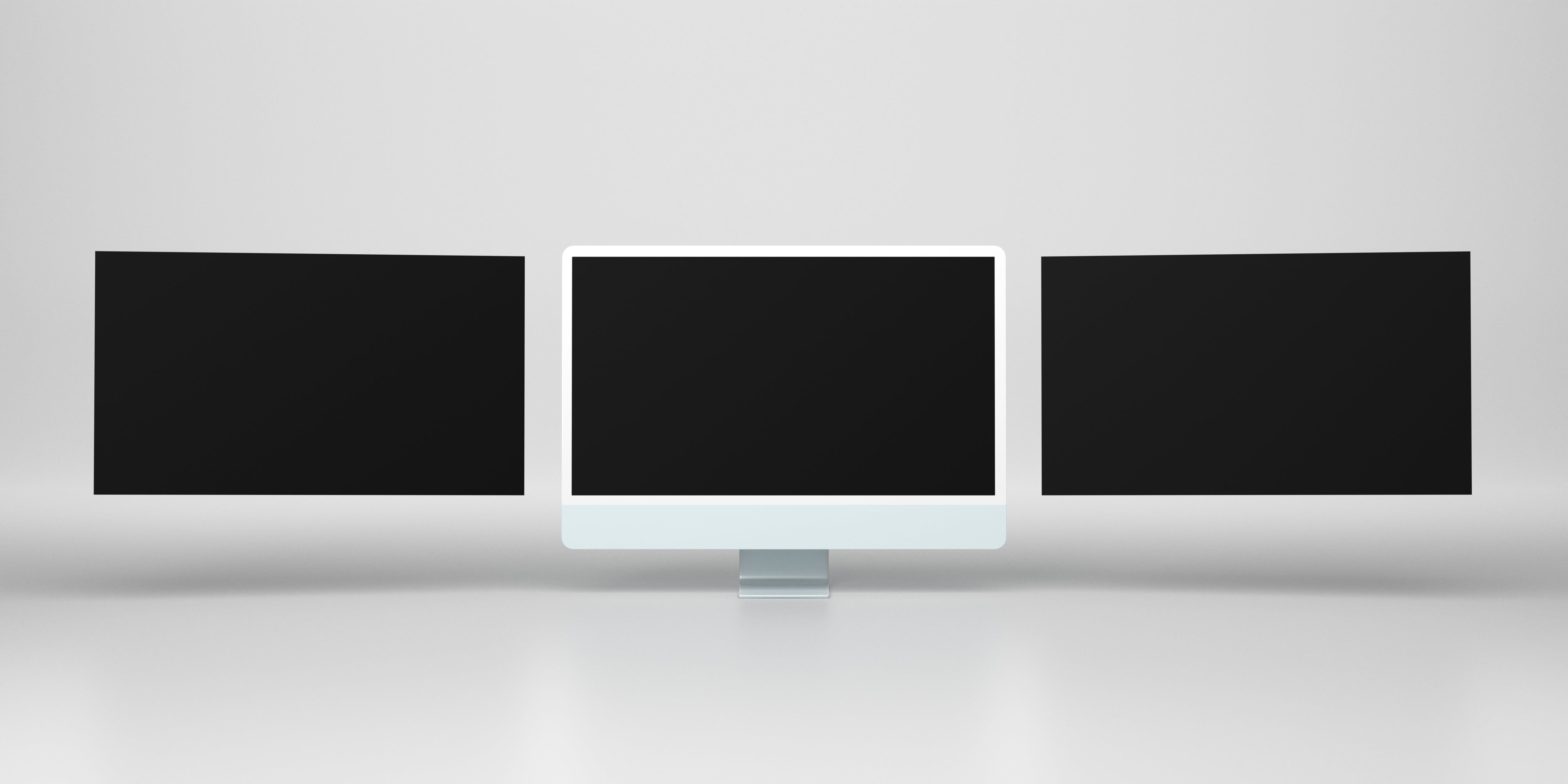
Lorsque vous optimisez votre espace de travail, une configuration à trois moniteurs peut augmenter la productivité, améliorer le multitâche et votre flux de travail global. Bien que plus complexe qu'une configuration à deux moniteurs, il est indéniable qu'il s'agit toujours de l'une des meilleures options de configuration multi-écrans. Voici plus de 15 idées de configuration à 3 moniteurs pour maximiser l'efficacité et le confort.
1. La configuration « Vue panoramique »
Classée parmi les meilleures idées de configuration à 3 moniteurs, la configuration immersive dispose trois moniteurs dans un agencement incurvé ou angulaire.

C'est parfait pour :
- Le jeu : Offre une expérience panoramique et enveloppante pour une vue totalement immersive.
- Le trading boursier : Surveillez plusieurs graphiques, flux d'actualités et données financières simultanément.

Conseils pour la meilleure expérience :
- Utilisez des moniteurs incurvés pour créer un champ de vision naturel et réduire la fatigue oculaire.
- Assurez-vous que votre carte graphique peut prendre en charge des résolutions élevées sur les trois écrans.
2. La configuration « Puissance de productivité »
Parmi les nombreuses idées de configuration à 3 moniteurs, celle-ci est la plus efficace, impliquant le placement de deux moniteurs horizontalement avec un troisième au-dessus.

Elle est idéale pour :
- Le télétravail : Utilisez le moniteur supérieur pour les visioconférences et les inférieurs pour les tâches et les outils de collaboration.
- Le travail créatif : Concevez sur un écran tout en gardant les références et les palettes d'outils sur les autres.

Conseils pour la meilleure expérience :
- Utilisez un support de moniteur pour économiser de l'espace sur le bureau et permettre des ajustements faciles de l'écran.
- Alignez le moniteur supérieur légèrement incliné vers le bas pour un confort ergonomique.
3. La configuration asymétrique
C'est l'une des idées de configuration à 3 moniteurs les plus populaires, positionnant un moniteur en mode paysage avec deux moniteurs plus petits en mode portrait.
>> En savoir plus : Meilleure étagère de bureau pour moniteur : Améliorez instantanément votre espace de travail

Elle convient à :
- Le codage et la documentation : Affichez de longs scripts de code verticalement tout en conservant votre espace de travail principal horizontal.
- L'édition média : Utilisez un écran pour l'édition, un autre pour les aperçus et le troisième pour la gestion des actifs.

Conseils pour la meilleure expérience :
- Ajustez les angles de l'écran pour réduire l'éblouissement et optimiser la visibilité.
- Harmonisez les résolutions et les taux de rafraîchissement pour un affichage fluide et cohérent.
4. La configuration « Trio empilé »
L'idée est d'empiler trois moniteurs verticalement pour une disposition unique et compacte.

Idéale pour :
- L'analyse de données : Visualisez de longues feuilles de calcul ou des tableaux de bord sans défilement constant.
- La gestion des médias sociaux : Surveillez plusieurs flux sociaux et analyses en temps réel.

Conseils pour la meilleure expérience :
- Assurez-vous que votre support de moniteur permet l'empilement triple.
- Ajustez la mise à l'échelle des polices pour une meilleure lisibilité sur tous les moniteurs.
5. La configuration en L
Positionnez vos moniteurs en forme de L sur deux côtés adjacents de votre bureau pour créer l'une des idées de configuration à 3 moniteurs les plus uniques.
>> En savoir plus : 15+ accessoires de bureau essentiels : Transformez votre espace de travail

Idéale pour :
- Le multitâche : Séparez les tâches personnelles et professionnelles avec des écrans dédiés.
- Les projets créatifs : Utilisez un côté pour le travail principal et l'autre pour les ressources et la communication.

Conseils pour la meilleure expérience :
- Utilisez un bureau d'angle pour maximiser l'efficacité de l'espace.
- Synchronisez les réglages de luminosité et de couleur pour une continuité visuelle.
6. La configuration hybride ultra-large
Combinez un moniteur ultra-large avec deux écrans standard pour un espace de travail étendu.

Parfait pour :
- Le montage vidéo : Utilisez l'écran ultra-large pour votre timeline et les autres écrans pour les outils et les aperçus.
- L'analyse financière : Affichez de grands ensembles de données sur l'écran ultra-large et des informations complémentaires sur le moniteur latéral.

Conseils pour la meilleure expérience :
- Assurez un étalonnage cohérent sur tous les écrans.
- Utilisez des bras de moniteur pour un réglage facile et une meilleure ergonomie.
7. La configuration avec intégration mobile
Intégrez un ordinateur portable comme troisième moniteur à côté de deux écrans fixes.

Idéal pour :
- Travail hybride : Passez sans problème des flux de travail mobiles aux flux de travail de bureau.
- Professionnels en déplacement : Maintenez une cohérence, que ce soit au bureau ou en déplacement.

Conseils pour une expérience optimale :
- Utilisez un logiciel pour étendre et gérer vos affichages.
- Investissez dans un support pour ordinateur portable pour un meilleur alignement de l'écran.
8. Le centre de commande de streaming
Disposez vos écrans pour faciliter la création de contenu et la diffusion en direct.

Idéal pour :
- Streamers : Utilisez un écran pour le jeu, un autre pour surveiller le chat, et un troisième pour le logiciel de diffusion.
- Créateurs de contenu : Maintenez un engagement en temps réel tout en contrôlant votre flux et en gérant vos ressources.

Conseils pour une expérience optimale :
- Privilégiez les écrans à faible latence.
- Utilisez des raccourcis clavier personnalisables pour basculer rapidement le contenu de l'écran.
9. La configuration à résolution mixte
Combinez des écrans de différentes résolutions et tailles pour des tâches spécifiques.

Idéal pour :
- Travail de conception : Visualisez des projets haute résolution tout en utilisant des écrans de résolution inférieure pour les références.
- Recherche : Gardez des documents sur un écran secondaire tout en travaillant sur un affichage principal.

Conseils pour une expérience optimale :
- Adaptez les rapports d'aspect pour éviter les désalignements.
- Configurez la mise à l'échelle de l'affichage pour une transition visuelle fluide.
10. La configuration double portrait, simple paysage
Disposez deux écrans verticaux de chaque côté d'un écran horizontal central.
>> En savoir plus : Moniteur 24 vs 27 pouces : Lequel est le meilleur ?

Idéal pour :
- Rédaction et édition : Conservez les documents de recherche ou les brouillons sur les écrans verticaux tout en travaillant sur le document principal au centre.
- Gestion de données : Utilisez les écrans portrait pour les listes détaillées tout en effectuant les tâches principales sur l'écran paysage.

Conseils pour une expérience optimale :
- Assurez des résolutions correspondantes pour des transitions fluides entre les écrans.
- Utilisez des bras de moniteur pour des ajustements flexibles et un positionnement ergonomique.
11. La configuration double paysage, simple portrait
Disposez deux écrans en mode paysage avec un écran en mode portrait pour équilibrer le contenu large et haut.

Idéal pour :
- Rédaction et recherche : Écrivez en vue large tout en vous référant à des documents verticaux.
- Retouche photo : Modifiez des images sur un écran paysage tout en gérant les outils sur un écran portrait.

Conseils pour une expérience optimale :
- Adaptez les résolutions d'écran pour un meilleur flux de contenu.
- Gardez l'écran portrait proche du niveau des yeux.
12. La configuration avec bras pivotant
Utilisez des bras pivotants réglables pour positionner les écrans exactement là où vous en avez besoin.

Idéal pour :
- Travail collaboratif : Partagez facilement des écrans en faisant pivoter les affichages.
- Tâches dynamiques : Ajustez les écrans pour s'adapter à divers flux de travail et angles.

Conseils pour une expérience optimale :
- Choisissez des bras avec un mouvement fluide et un bon support de poids.
- Assurez-vous que votre bureau peut supporter la charge supplémentaire.
13. La configuration sandwich vertical
Placez un écran principal entre deux écrans verticaux pour des flux de travail spécialisés.

Idéal pour :
- Programmation : Centralisez l'IDE principal tout en utilisant les écrans latéraux pour la documentation et le débogage.
- Trading : Surveillez les flux en direct sur les écrans verticaux tout en analysant les tendances horizontalement.

14. La configuration d'écran flottant
Utilisez des bras de moniteur pour faire flotter les trois écrans pour un look moderne et aéré.

Idéal pour :
- Minimalistes : Maximisez l'espace de bureau et réduisez l'encombrement visuel.
- Travailleurs flexibles : Ajustez facilement la hauteur et l'angle du moniteur pour différentes tâches.

Conseils pour une expérience optimale :
- Utilisez des bras à ressort à gaz pour un mouvement fluide.
- Assurez-vous que la gestion des câbles est intégrée aux bras.
15. La configuration à trois écrans incurvés
Utilisez trois écrans incurvés pour un espace de travail vertical étendu.

Idéal pour :
- Rédaction et recherche : Lisez de longs documents et comparez plusieurs sources facilement.
- Gestion des médias sociaux : Surveillez plusieurs flux sans trop faire défiler.

Conseils pour une expérience optimale :
- Assurez-vous d'utiliser des moniteurs haute résolution pour une meilleure lisibilité.
- Ajustez la mise à l'échelle du texte pour une meilleure visibilité.
16. La configuration avec écran central focalisé
Placez l'écran principal au centre avec deux moniteurs de support inclinés.

Idéal pour :
- Écrivains : Gardez l'espace de travail principal dégagé tout en utilisant les moniteurs latéraux pour la recherche.
- Analystes de données : Concentrez-vous sur un ensemble de données principal tout en suivant des métriques secondaires.

Conseils pour une expérience optimale :
- Utilisez des moniteurs à taux de rafraîchissement élevé pour une meilleure clarté.
- Optimisez la résolution du moniteur central pour un travail détaillé.
17. La configuration combinée incurvée + plate
Combinez un moniteur incurvé central avec deux moniteurs plats latéraux.

Idéal pour :
- Montage média : Vue large au centre et vues détaillées sur les côtés.
- Jeux + travail : Passez d'un jeu immersif à des tâches de productivité.

Conseils pour une expérience optimale :
- Faites correspondre les profils de couleur pour des visuels cohérents.
- Assurez des angles ergonomiques pour réduire la tension au cou.
Que mettre sur une configuration à 3 moniteurs : La base du bureau est importante
Faire en sorte que trois moniteurs fonctionnent bien ensemble n'est que la moitié du travail. L'autre moitié est ce qui les soutient et la façon dont votre bureau est organisé autour d'eux.
Avec trois écrans en jeu, deux problèmes se posent presque à chaque fois : des câbles partout et des moniteurs placés à des hauteurs différentes. Les deux sont résolubles avec une seule mise à niveau : une étagère de bureau
Une étagère de bureau élève vos moniteurs à un niveau d'œil constant, libère la surface en dessous pour votre clavier et vos périphériques, et achemine les câbles hors de vue grâce à un espace intégré à l'arrière. Pour une configuration à trois moniteurs spécifiquement, cette dernière partie est plus importante que ce que les gens attendent.
Chez Spacet, deux étagères méritent d'être examinées en fonction de votre façon de travailler :
- Étagère de bureau Pro v2.0 : fabriquée à partir de bois de noyer de 15 plis avec une étagère inférieure intégrée. Assez large pour deux moniteurs de 27", assez solide pour rester stable avec une configuration complète. Idéal pour les personnes qui veulent une configuration complète et prête à l'emploi.

Étagère de bureau Spacet Pro v2.0
- Étagère de bureau modulaire AIRY : livrée avec un système de grille de montage afin que vous puissiez ajouter des accessoires comme un plateau, un support de casque ou un dock pour ordinateur portable au fil du temps. Idéal pour les configurations qui évoluent.

Étagère de bureau modulaire Spacet AIRY
Les deux sont disponibles en noyer noir, chêne, entièrement noir et chêne blanc. Si vous passez du temps à optimiser la disposition de vos moniteurs, la surface en dessous mérite la même réflexion.
Une fois l'étagère en place, quelques petits ajouts peuvent transformer l'espace de bureau restant, d'encombré à vraiment propre. Avec trois moniteurs occupant déjà de l'espace visuel, moins d'éléments sur la surface signifie plus d'espace pour la réflexion.
- Un tiroir de bureau ou un tiroir de rangement permet de ranger les articles quotidiens tels que : câbles, écouteurs, petits appareils électroniques.
- Un porte-stylo garde les objets que vous utilisez réellement sur le bureau, mais pas éparpillés.

Si vous souhaitez aller plus loin et donner à chaque moniteur sa propre hauteur, particulièrement utile dans une disposition avec un moniteur principal et deux moniteurs latéraux, le support de moniteur vous permet de régler précisément l'élévation exacte de chaque écran indépendamment de l'étagère.
>> Parcourez notre système d'étagère de bureau pour trouver la base adaptée à votre configuration à trois moniteurs.
Conclusion
Parmi toutes les nombreuses idées de configuration à 3 moniteurs, une configuration bien conçue peut améliorer la productivité, le confort et l'efficacité. En choisissant la bonne configuration pour vos besoins, vous pouvez transformer votre espace de travail en une centrale de multitâche et un flux de travail fluide. Pour plus d'inspiration et de conseils d'experts, consultez le blog de Spacet et suivez-nous pour les derniers accessoires de moniteur afin d'optimiser votre configuration à trois moniteurs.
>> En savoir plus : Le guide ultime pour créer la meilleure configuration à deux moniteurs
>> En savoir plus : Comment créer la configuration parfaite à 4 moniteurs pour le travail et le jeu

Partager: