


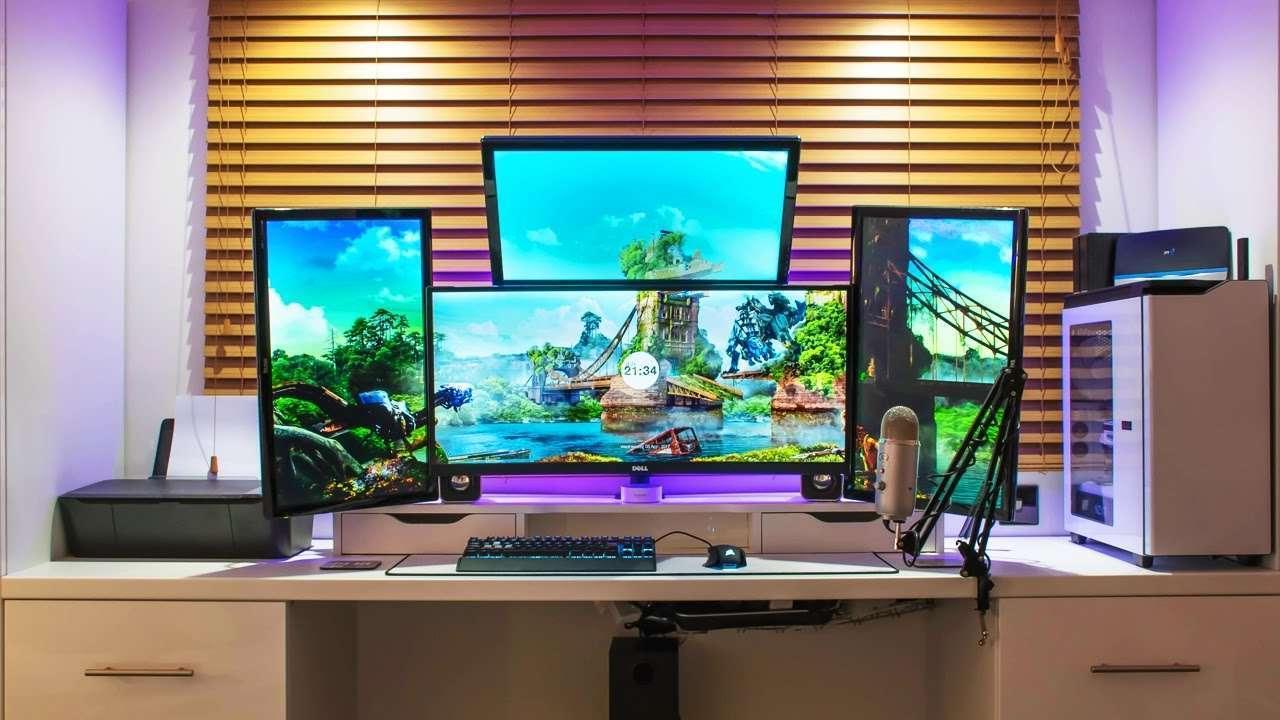
Pour transformer votre productivité et votre expérience de jeu, la meilleure façon est d'opter pour une configuration à 4 écrans, qui offre un espace d'écran étendu et des visuels immersifs. Ce guide couvre tout ce que vous devez savoir sur la façon de configurer le meilleur système à 4 écrans.
Qu'est-ce qu'une configuration à 4 écrans ?
Une configuration à 4 écrans implique de connecter quatre écrans à un seul ordinateur, permettant aux utilisateurs d'étendre leur espace de travail numérique. Bien que cela puisse sembler complexe au début, une fois que tout est correctement agencé, une configuration à 4 écrans peut offrir l'une des meilleures configurations multi-écrans que vous puissiez imaginer.

Cette configuration est populaire auprès des professionnels, des joueurs et des créateurs de contenu qui ont besoin d'un vaste espace d'écran pour le multitâche et les expériences immersives.
Pourquoi choisir une configuration à 4 écrans ?
- Productivité améliorée
Avec une configuration à 4 écrans, vous pouvez garder les documents de référence, les outils de communication et les documents de travail visibles simultanément sans avoir à basculer constamment entre les fenêtres. Cela réduit le temps de changement de contexte et aide à maintenir la concentration sur les tâches complexes.
- Multitâche amélioré
Plusieurs écrans vous permettent de séparer différents flux de travail et applications sur des écrans dédiés. Vous pouvez surveiller sans effort les flux de données, éditer des documents, gérer les communications et accéder aux ressources sans la frustration de minimiser et de maximiser constamment les fenêtres.
- Meilleure expérience de jeu
Les joueurs bénéficient d'un champ de vision étendu dans les jeux compatibles, créant une expérience plus immersive. Vous pouvez également maintenir le jeu sur un écran tout en utilisant les autres pour les guides de jeu, les outils de streaming ou les plateformes de communication.
- Gestion efficace du flux de travail
Les professionnels travaillant avec plusieurs applications, tels que les développeurs, les concepteurs, les analystes financiers et les monteurs vidéo, peuvent organiser leurs outils de manière logique sur une configuration à quatre écrans, créant un espace de travail intuitif qui reflète leur flux de travail mental.
Composants essentiels pour la meilleure configuration à 4 écrans
| Facteur | Caractéristiques clés |
| Carte graphique | Prend en charge 4 sorties et plus (DisplayPort, HDMI), prise en charge 4K, VRAM élevée pour des performances fluides |
| Sélection d'écrans | Résolution minimale de 1080p, taille de 24 à 32 pouces, dalle IPS pour la précision des couleurs, compatibilité de montage VESA |
| Solution de montage | Supports de bureau, supports muraux ou options autoportantes pour un positionnement ergonomique |
| Câbles et adaptateurs | HDMI haute vitesse, DisplayPort, USB-C, adaptateurs actifs si nécessaire |
| Configuration optimale | Dispositions : grille 2x2, rangée horizontale ou moniteur principal centré avec trois écrans auxiliaires |
| Unité d'alimentation (PSU) | Puissance suffisante pour le GPU et les moniteurs, protection contre les surtensions pour la sécurité |
| Logiciels et pilotes | Prise en charge de logiciels multi-écrans, compatibilité des pilotes GPU, outils de gestion d'écran |
| Bureau et espace | Surface robuste, au moins 152 cm de large pour 4 moniteurs, système de gestion des câbles |
Guide étape par étape pour une configuration à 4 écrans
Étape 1. Planifiez la disposition de vos écrans
Meilleures dispositions pour la productivité

Disposition 1 en haut, 3 en bas : Idéale pour les flux de travail lourds où un écran principal est dédié aux tâches principales tandis que les autres prennent en charge les applications secondaires.

Disposition en grille 2x2 : Idéale pour le multitâche et la surveillance de plusieurs applications simultanément.
Meilleures dispositions pour le jeu

Disposition 3 horizontale, 1 verticale : Parfaite pour jouer sur les trois écrans principaux tout en utilisant l'écran vertical pour le chat, les guides ou le suivi des performances.

Disposition Surround (3 + 1 au-dessus) : Offre une expérience de jeu immersive avec vision périphérique tout en gardant un œil sur du contenu supplémentaire au-dessus.
Étape 2. Choisissez les bons écrans
Caractéristiques clés à considérer :
- Résolution : Visez au moins 1440p (2K) pour la productivité et 4K pour un jeu immersif.
- Taux de rafraîchissement : Pour le jeu, privilégiez les écrans avec des taux de rafraîchissement de 120 Hz ou plus pour des visuels plus fluides.
- Type de dalle : Les dalles IPS offrent une meilleure précision des couleurs, tandis que les dalles VA offrent un contraste plus profond.
- Taille des bords : Optez pour des bords fins afin de minimiser les distractions lors du passage d'un écran à l'autre.
Recommandations d'écrans :
- Pour la productivité : Dell UltraSharp U2723QE (27 pouces, 4K, USB-C).
- Pour le jeu : LG UltraGear 27GN950-B (27 pouces, 4K, 144 Hz).
Étape 3. Vérifiez la compatibilité matérielle
Exigences de la carte graphique
- Assurez-vous que le GPU prend en charge la résolution 4K et dispose d'une VRAM adéquate (8 Go minimum) pour maintenir des performances fluides lors de l'alimentation simultanée de quatre écrans.
- GPU recommandés : NVIDIA GeForce RTX 4080, AMD Radeon RX 7900 XTX pour des performances haut de gamme.
Connectivité des écrans
- Vérifiez les ports disponibles (HDMI, DisplayPort, USB-C) sur les écrans et votre GPU.
- Utilisez des adaptateurs DisplayPort actifs si votre GPU a des sorties limitées.
Étape 4. Optez pour des solutions de montage
Options de montage d'écran
- Support pour quatre écrans : Idéal pour économiser de l'espace sur le bureau et permettre des ajustements.
- Supports muraux : Pour une esthétique épurée et plus d'espace sur le bureau.
Pour une configuration à quatre écrans, le support d'écran est l'option la plus populaire pour maintenir votre espace de travail organisé et ergonomique. Recherchez des bras entièrement réglables pour l'inclinaison, la rotation et le pivotement dans la liste des supports d'écran de Spacet.
Étape 5. Positionnez les écrans
Disposez les écrans pour s'adapter à votre flux de travail. Les configurations populaires incluent :
- Grille 2x2 : Idéale pour le multitâche équilibré et la visualisation symétrique.
- Rangée horizontale : Convient aux applications larges comme le montage vidéo.
- Principal + 3 auxiliaires : Concentrez-vous sur la tâche principale avec un espace supplémentaire pour les applications secondaires.
Assurez-vous de prendre en compte l'ergonomie :
- Gardez l'écran principal au niveau des yeux pour réduire la tension cervicale.
- Positionnez les écrans secondaires à un léger angle pour une visualisation facile.
- Utilisez une chaise et un bureau réglables pour maintenir une posture confortable.
>> Lire la suite : Meilleure étagère de bureau pour moniteur : Améliorez instantanément votre configuration d'espace de travail
Étape 6. Connectez les écrans
Utilisez des câbles de haute qualité pour connecter chaque écran à votre PC afin de garantir des sorties stables et de haute résolution. En fonction de votre GPU et des ports de votre écran, vous aurez peut-être besoin d'adaptateurs actifs (par exemple, DisplayPort vers HDMI) pour tout connecter en douceur et vous assurer que tous les écrans de votre configuration à 4 écrans sont reconnus par votre système.
Essentiels :
- HDMI 2.0 ou DisplayPort 1.4 pour la 4K
- USB-C (si pris en charge par le GPU et l'écran)
- Adaptateurs actifs pour la compatibilité
Étape 7. Installer le logiciel et configurer l'affichage
Configuration Windows :
- Allez dans Paramètres d'affichage > Écrans multiples > Étendre ces affichages.
- Organisez la disposition virtuelle pour qu'elle corresponde à votre configuration physique.
Configuration MacOS :
- Ouvrez Préférences Système > Moniteurs > Disposition.
- Faites glisser et positionnez les moniteurs pour qu'ils reflètent votre configuration physique.
Configuration spécifique au jeu :
- Utilisez NVIDIA Surround ou AMD Eyefinity pour activer les vues panoramiques.
- Ajustez le champ de vision (FoV) en jeu pour maximiser l'avantage de l'ultra-large.
Accédez aux paramètres d'affichage de votre système d'exploitation pour personnaliser :
- Résolution et taux de rafraîchissement
- Orientation de l'écran
- Sélection de l'écran principal
Étape 8. Optimiser le flux de travail
Attribuez des tâches spécifiques à chaque moniteur pour optimiser votre travail. Par exemple :
- Moniteur 1 : Espace de travail principal (par exemple, éditeur de code, applications actives)
- Moniteur 2 : Communication (par exemple, e-mail, applications de messagerie)
- Moniteur 3 : Recherche (par exemple, navigateurs Web, documentation)
- Moniteur 4 : Multimédia ou surveillance du système
Comment configurer 4 moniteurs sur un seul ordinateur
- Vérifier la compatibilité matérielle : Assurez-vous que votre carte graphique prend en charge au moins quatre écrans et que votre carte mère dispose de suffisamment de sorties vidéo.
- Connecter les moniteurs : Utilisez des câbles appropriés pour connecter chaque moniteur à votre PC. Si votre GPU manque de ports, utilisez une station d'accueil ou un répartiteur d'affichage.
- Configurer les paramètres d'affichage : Accédez aux paramètres d'affichage de votre système d'exploitation pour organiser les moniteurs, ajuster les résolutions et choisir un affichage principal.
- Optimiser les performances : Assurez-vous que les pilotes de votre GPU sont à jour et utilisez un logiciel multi-moniteurs pour une personnalisation avancée.
Comment configurer 4 moniteurs avec un ordinateur portable
- Vérifier les ports de l'ordinateur portable : Identifiez les ports disponibles (HDMI, USB-C, DisplayPort). La plupart des ordinateurs portables prennent en charge un ou deux moniteurs nativement.
- Utiliser une station d'accueil : Investissez dans une station d'accueil qui prend en charge plusieurs écrans externes pour connecter jusqu'à quatre moniteurs.
- Configurer les écrans : Accédez aux paramètres d'affichage de votre ordinateur portable pour organiser et personnaliser la disposition des moniteurs.
- Considérations relatives à l'alimentation : Assurez-vous que la station d'accueil et l'ordinateur portable disposent d'une alimentation électrique adéquate pour gérer plusieurs moniteurs.
Comment transformer 4 écrans en 1
- Activer l'étendue d'affichage : Utilisez le mode "Étendre" de votre système d'exploitation pour fusionner les moniteurs en un seul affichage continu.
- Logiciel de carte graphique : Utilisez des outils comme NVIDIA Surround ou AMD Eyefinity pour créer un affichage unifié sur plusieurs moniteurs.
- Calibrer les moniteurs : Ajustez les résolutions, la correction des bords et alignez les écrans pour garantir une expérience visuelle homogène.
- Prise en charge des applications : Assurez-vous que votre logiciel prend en charge les grands écrans et personnalisez la gestion des fenêtres pour une utilisation efficace.
Défis courants et solutions
1. Problèmes de compatibilité matérielle
Défi : Les ordinateurs modernes peuvent ne pas toujours prendre en charge une configuration à 4 moniteurs en raison de limitations des ports disponibles (HDMI, DisplayPort, DVI) ou d'une capacité GPU insuffisante.
Solution :
- Vérifier les spécifications du GPU : Assurez-vous que votre carte graphique prend en charge quatre sorties. Pour les tâches exigeantes comme l'analyse SEO sur plusieurs écrans, envisagez des GPU hautes performances (par exemple, NVIDIA RTX 4060 ou AMD Radeon RX 7600).
- Utiliser des adaptateurs d'affichage : Si votre GPU ne dispose pas de suffisamment de ports, utilisez des adaptateurs DisplayPort vers HDMI actifs ou des convertisseurs USB-C vers HDMI.
- GPU externe (eGPU) : Pour les ordinateurs portables ou les PC compacts, investissez dans un boîtier eGPU pour étendre la prise en charge des moniteurs.
2. Incohérences de résolution et de taux de rafraîchissement
Défi : Connecter des moniteurs avec des résolutions et des taux de rafraîchissement variés peut entraîner des performances d'affichage incohérentes ou des problèmes de compatibilité avec votre configuration à 4 moniteurs.
Solution :
- Faire correspondre les spécifications des moniteurs : Utilisez des moniteurs avec une résolution et des taux de rafraîchissement identiques (par exemple, 1080p à 60 Hz) pour éviter le décalage visuel.
- Ajuster les paramètres d'affichage : Dans Windows, naviguez vers Paramètres > Système > Affichage et ajustez manuellement la résolution et la mise à l'échelle pour les faire correspondre sur tous les écrans.
- GPU haute performance : Investissez dans un GPU qui gère la 4K ou plusieurs écrans 1440p si nécessaire.
3. Gestion des câbles
Défi : Une configuration à 4 moniteurs augmente l'encombrement des câbles, ce qui entraîne une inefficacité de l'espace de travail et d'éventuelles interférences de signal.
Solution :
- Cheminement des câbles : Utilisez des serre-câbles, des attaches de câbles et des plateaux sous le bureau pour organiser et sécuriser les câbles.
- Câbles de haute qualité : Utilisez des câbles HDMI 2.1, DisplayPort 1.4 ou USB-C certifiés pour une qualité de signal optimale.
- Stations d'accueil : Pour les ordinateurs portables, une station d'accueil multi-écrans réduit l'encombrement des câbles et simplifie la connectivité.
4. Disposition et ergonomie de l'affichage
Défi : Un positionnement incorrect des moniteurs de la configuration à 4 écrans peut entraîner des tensions au niveau du cou, une fatigue oculaire et une diminution de la productivité.
Solution :
- Disposition optimale : Placez le moniteur principal directement devant, avec les écrans secondaires à un angle de 30 degrés.
- Bras de moniteur : Investissez dans des bras de moniteur réglables compatibles VESA pour une hauteur et une inclinaison personnalisées.
- Positionnement au niveau des yeux : Positionnez le haut de chaque moniteur au niveau des yeux pour maintenir une posture neutre du cou.
5. Gestion de l'alimentation et de la chaleur
Défi : L'utilisation de quatre moniteurs augmente la consommation d'énergie et génère une chaleur importante.
Solution :
- Alimentation électrique : Assurez-vous que votre bloc d'alimentation (PSU) a une puissance suffisante (au moins 750 W pour les configurations multi-GPU).
- Solutions de refroidissement : Utilisez des ventilateurs de boîtier supplémentaires et surveillez la température ambiante pour éviter la surchauffe.
- Paramètres d'efficacité énergétique : Activez les fonctionnalités d'économie d'énergie du GPU et utilisez des moniteurs économes en énergie (par exemple, des modèles rétroéclairés par LED).
6. Configuration logicielle et dépannage
Défi : La gestion de plusieurs écrans dans le logiciel peut être fastidieuse, entraînant des erreurs de détection d'affichage ou un scintillement de l'écran.
Solution :
- Outils de gestion d'affichage : Utilisez des logiciels comme Display Fusion ou Windows Snap Assist pour une meilleure gestion des fenêtres.
- Mises à jour des pilotes : Mettez régulièrement à jour les pilotes du GPU via NVIDIA GeForce Experience ou AMD Adrenalin.
- Paramètres d'affichage Windows : Reconfigurez les paramètres multi-écrans et définissez un affichage principal via Paramètres > Système > Affichage.
7. Moniteur non détecté
Défi : Un ou plusieurs moniteurs ne sont pas reconnus par le système d'exploitation.
Solution :
- Vérifier les connexions : Assurez-vous que tous les câbles sont bien connectés et que les ports fonctionnent.
- Forcer la détection : Dans Windows, allez dans Paramètres > Système > Affichage et cliquez sur "Détecter" pour forcer la reconnaissance du moniteur.
- Paramètres du BIOS : Vérifiez que la prise en charge multi-moniteurs est activée dans le BIOS si nécessaire.
- Changement de matériel : Testez le moniteur sur un autre système ou utilisez d'autres câbles pour identifier les problèmes matériels.
8. Scintillement ou déchirure d'écran
Défi : Les moniteurs peuvent présenter un scintillement ou une déchirure d'écran, ce qui entraîne des perturbations visuelles.
Solution :
- Synchronisation du taux de rafraîchissement : Assurez-vous que tous les moniteurs sont réglés sur le taux de rafraîchissement correct et correspondant.
- Activer la V-Sync ou la G-Sync : Activez la synchronisation verticale (V-Sync) ou les technologies de synchronisation adaptative comme NVIDIA G-Sync ou AMD FreeSync.
- Remplacer les câbles : Utilisez des câbles blindés de haute qualité pour éviter les interférences.
- Isolation de l'alimentation : Assurez-vous que les moniteurs et l'ordinateur sont sur le même circuit d'alimentation pour éviter le bruit électrique.
9. Ralentissement des performances
Défi : L'utilisation de quatre moniteurs peut entraîner des performances lentes, en particulier lors du multitâche ou du rendu.
Solution :
- Mise à niveau du GPU : Utilisez un GPU puissant conçu pour les configurations multi-écrans, tel que la NVIDIA RTX 4080 ou la AMD Radeon RX 7900 XT.
- Optimiser les paramètres graphiques : Diminuez la résolution ou désactivez les effets visuels inutiles.
- Répartition des tâches : Utilisez un moniteur pour les tâches gourmandes en GPU et les autres pour le contenu statique afin d'équilibrer la charge de travail.
- Surveillance des ressources : Utilisez des gestionnaires de tâches comme MSI Afterburner pour suivre la charge du GPU et du CPU et identifier les goulots d'étranglement.
10. Considérations financières
Défi : Une configuration à 4 moniteurs nécessite un investissement important en matériel et accessoires.
Solution :
- Planification budgétaire : Donnez la priorité aux composants essentiels : le GPU, les moniteurs et les accessoires ergonomiques.
- Options reconditionnées : Envisagez des moniteurs et des GPU reconditionnés de haute qualité pour réduire les coûts.
- Solutions de montage DIY : Utilisez des solutions DIY, comme des supports de moniteur personnalisés, pour réduire les coûts sans sacrifier l'ergonomie.
Conclusion
Construire la meilleure configuration à 4 moniteurs pour le travail et le jeu nécessite une planification minutieuse, du matériel de qualité et une configuration intelligente. Avec ce guide, vous serez en mesure de maximiser votre productivité et de vous immerger dans des expériences de jeu de niveau supérieur.
Vous recherchez des supports de moniteur haut de gamme, des solutions ergonomiques et des conseils d'experts ? Explorez le blog de Spacet pour plus de guides et découvrez nos produits innovants conçus pour améliorer votre espace de travail et votre station de jeu.
>> Lire la suite : Le guide ultime pour créer la meilleure configuration à double écran
>> Lire la suite : Idées de configuration à 3 moniteurs : 15+ façons de maximiser l'efficacité et le confort

Partager: